
آموزش نحوه اتصال سایت به گوگل کنسول (Google Search Console)
اگر صاحب یک وبسایت هستید و میخواهید بدانید کاربران چگونه شما را در نتایج جستوجوی گوگل پیدا میکنند، اتصال سایت به گوگل کنسول یکی از اولین اقداماتی است که باید انجام دهید. این ابزار رایگان گوگل اطلاعات ارزشمندی درباره عملکرد سایت در نتایج جستوجو، کلمات کلیدی، کلیکها، خطاهای ایندکس و وضعیت صفحات در اختیار شما قرار میدهد.
گوگل سرچ کنسول (Google Search Console) که پیشتر با نام گوگل وبمستر تولز (Google Webmaster Tools) شناخته میشد، ابزاری ضروری برای مدیران سایتها و متخصصان سئو است. با استفاده از آن میتوانید عملکرد صفحات خود را بررسی کنید و مشکلاتی را که ممکن است مانع حضور آنها در نتایج جستوجو شوند، شناسایی کنید.
در این مقاله، نحوه اتصال سایت به گوگل کنسول را از ابتدا آموزش میدهیم. همچنین روشهای تأیید مالکیت سایت، اتصال سایت وردپرسی، ثبت نقشه سایت و بررسی وضعیت ایندکس صفحات را توضیح خواهیم داد.
ثبت سایت در گوگل سرچ کنسول در 6 مرحله!
برای اتصال سایت به گوگل سرچ کنسول و استفاده از امکانات آن، باید چند مرحله ساده را طی کنید. در این آموزش، از ورود به حساب گوگل و ثبت دامنه تا تأیید مالکیت، ثبت نقشه سایت و بررسی وضعیت ایندکس صفحات را بهصورت گامبهگام توضیح میدهیم.
در پایان این 6 مرحله، سایت شما در سرچ کنسول ثبت شده و میتوانید وضعیت حضور آن در نتایج جستوجوی گوگل را بررسی کنید.
مرحله اول: ورود به گوگل سرچ کنسول
برای شروع، وارد صفحه رسمی گوگل سرچ کنسول شوید:
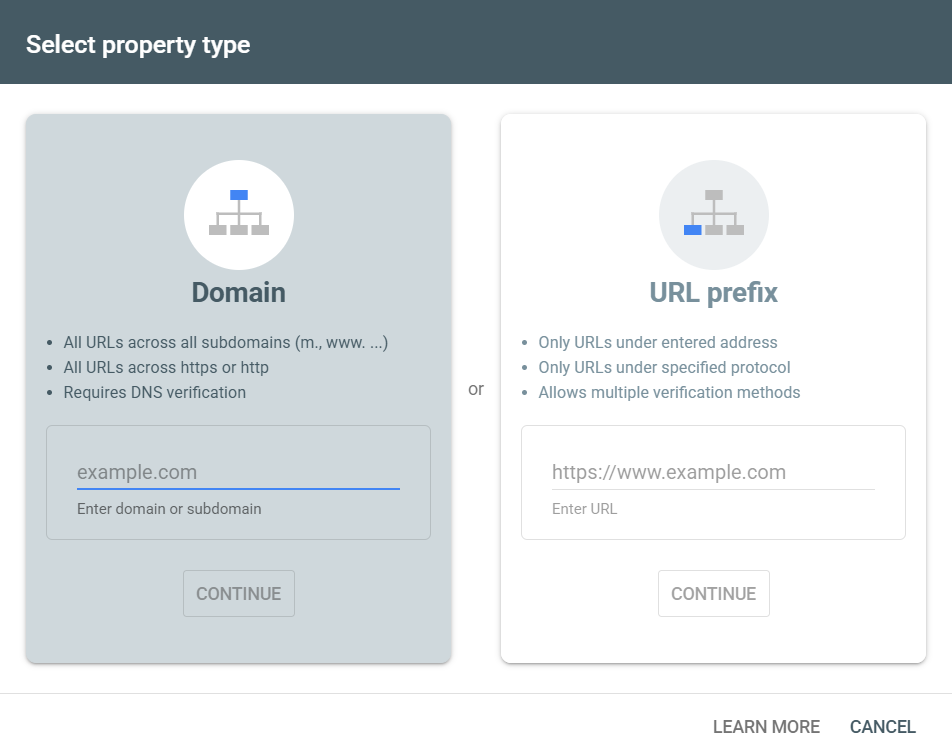
با حساب گوگل خود وارد شوید. اگر پیشتر سایتی را به این حساب اضافه کرده باشید، میتوانید آن را از فهرست ویژگیها انتخاب کنید. در غیر این صورت، باید سایت جدیدی ثبت کنید. در این مرحله معمولاً با دو گزینه برای افزودن سایت مواجه میشوید:
- Domain
- URL prefix
این دو روش از نظر محدوده آدرسهایی که پوشش میدهند و شیوه تأیید مالکیت با یکدیگر تفاوت دارند.
مرحله دوم: انتخاب روش ثبت سایت در گوگل کنسول
روش اول: ثبت دامنه (Domain Property)
در این روش، دامنه اصلی سایت خود را وارد میکنید؛ برای مثال: example.comدر این قسمت نباید https:// یا مسیرهایی مانند /blog/ را وارد کنید. روش Domain میتواند اطلاعات مربوط به زیردامنهها و پروتکلهای مختلف همان دامنه را پوشش دهد؛ برای مثال، نسخههای HTTP و HTTPS و آدرسهای دارای www و بدون www. مزیت این روش آن است که نیازی به ثبت جداگانه هر نسخه از دامنه ندارید. بااینحال، تأیید مالکیت این نوع ویژگی از طریق رکورد DNS انجام میشود.
روش دوم: ثبت پیشوند URL (URL Prefix)
در این روش باید آدرس کامل نسخه موردنظر سایت را وارد کنید؛ برای مثال: https://example.com/ اگر سایت شما با HTTPS باز میشود، همان نسخه را وارد کنید. همچنین وجود یا نبود www در آدرس واردشده اهمیت دارد. برخلاف روش Domain، این روش فقط آدرسهایی را پوشش میدهد که با پیشوند ثبتشده مطابقت دارند. بنابراین، نسخههای متفاوت پروتکل یا زیردامنه ممکن است بهصورت جداگانه نیاز به ثبت داشته باشند.
کدام روش بهتر است؟
اگر به تنظیمات DNS دامنه دسترسی دارید، روش Domain معمولاً انتخاب کاملتری است؛ زیرا نسخههای مختلف دامنه را پوشش میدهد. اگر فقط امکان ویرایش کد سایت را دارید، میتوانید از URL Prefix و یکی از روشهای تأیید مالکیت پشتیبانیشده استفاده کنید.
مرحله سوم: تأیید مالکیت سایت در گوگل سرچ کنسول
پس از افزودن سایت، باید به گوگل ثابت کنید که مالک یا مدیر مجاز آن هستید. روش تأیید به نوع ویژگی انتخابشده بستگی دارد.
روش اول: تأیید مالکیت از طریق DNS
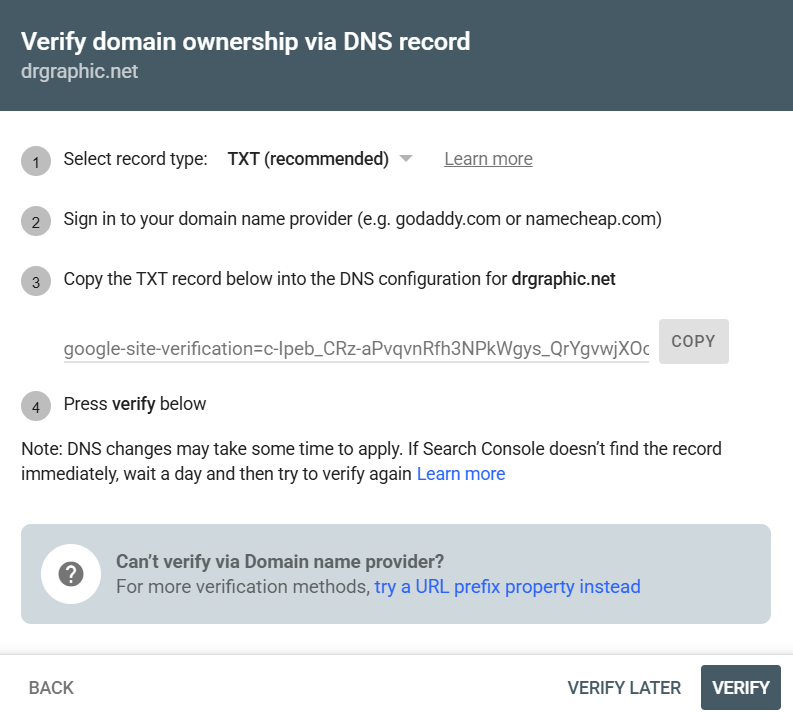
این روش برای ویژگی Domain الزامی است و برای سایتهایی مناسب است که به تنظیمات DNS دامنه دسترسی دارند. مراحل انجام کار به شرح زیر است:
- پس از انتخاب Domain، نام دامنه خود را وارد کنید.
- گوگل یک رکورد TXT اختصاصی برای تأیید مالکیت نمایش میدهد.
- وارد پنل مدیریت دامنه یا سرویس DNS خود شوید.
- بخش مدیریت رکوردهای DNS را باز کنید.
- یک رکورد TXT جدید ایجاد کنید.
- مقدار ارائهشده توسط گوگل را دقیقاً در فیلد مربوط قرار دهید.
- تغییرات را ذخیره کنید.
- به سرچ کنسول بازگردید و روی Verify کلیک کنید.
نام فیلدها و محل تنظیم رکورد ممکن است در شرکتهای مختلف ثبت دامنه متفاوت باشد. اگر مطمئن نیستید کدام فیلد را باید تغییر دهید، راهنمای سرویسدهنده DNS خود را بررسی کنید.
نکته: انتشار رکورد DNS ممکن است زمان ببرد. اگر تأیید مالکیت بلافاصله انجام نشد، از ثبت صحیح رکورد مطمئن شوید و پس از مدتی دوباره تلاش کنید. همچنین رکورد TXT تأیید مالکیت را بدون دلیل حذف نکنید؛ زیرا گوگل برای حفظ وضعیت تأیید ممکن است دوباره وجود آن را بررسی کند.
روش دوم: تأیید مالکیت با تگ HTML
اگر ویژگی URL Prefix را انتخاب کردهاید، ممکن است بتوانید از تگ HTML برای تأیید مالکیت استفاده کنید. برای این کار:
- سایت را با روش URL Prefix اضافه کنید.
- در بخش روشهای تأیید، گزینه HTML tag را انتخاب کنید.
- کد متای ارائهشده توسط گوگل را کپی کنید.
- آن را در بخش
<head>صفحه اصلی سایت قرار دهید. - تغییرات را ذخیره کنید.
- به سرچ کنسول برگردید و روی Verify کلیک کنید.
این تگ باید در کد HTML صفحه اصلی سایت قرار بگیرد و مقدار آن نباید تغییر کند. پس از تأیید نیز بهتر است آن را حذف نکنید؛ زیرا وجود تگ یکی از مواردی است که گوگل برای حفظ تأیید مالکیت بررسی میکند.
روش سوم: تأیید با فایل HTML
روش دیگر، بارگذاری فایل HTML اختصاصی گوگل در مسیر اصلی سایت است. در این روش، گوگل فایلی برای دانلود ارائه میکند. باید فایل را بدون تغییر در مسیر مشخصشده بارگذاری کنید و سپس از طریق سرچ کنسول تأیید مالکیت را انجام دهید. این روش به دسترسی مناسب برای بارگذاری فایل در مسیر اصلی سایت نیاز دارد و برای ویژگی URL Prefix قابل استفاده است.
پس از بارگذاری، بهتر است آدرس فایل را در مرورگر باز کنید و مطمئن شوید که فایل در دسترس است. حذف فایل تأیید میتواند باعث از دست رفتن وضعیت مالکیت تأییدشده شود.
مرحله چهارم: اتصال سایت وردپرسی به گوگل سرچ کنسول
اگر سایت شما با وردپرس ساخته شده است، چند روش برای تأیید مالکیت و اتصال آن به گوگل سرچ کنسول وجود دارد.
روش اول: استفاده از افزونه Site Kit by Google
Site Kit افزونه رسمی گوگل برای وردپرس است که امکان اتصال برخی سرویسهای گوگل، از جمله Search Console، را از طریق پیشخوان وردپرس فراهم میکند. برای استفاده از آن:
- وارد پیشخوان وردپرس شوید.
- از بخش افزونهها، گزینه افزودن افزونه تازه را انتخاب کنید.
- عبارت Site Kit by Google را جستوجو کنید.
- افزونه رسمی را نصب و فعال کنید.
- گزینه شروع راهاندازی را انتخاب کنید.
- با حساب گوگل خود وارد شوید و مجوزهای درخواستی را بررسی کنید.
- مراحل راهاندازی را تا پایان دنبال کنید.
پس از تکمیل تنظیمات، میتوانید اطلاعات سرویسهای متصل را از پیشخوان وردپرس مشاهده کنید. اگر سایت شما از قبل در سرچ کنسول ثبت شده است، از حساب گوگل دارای دسترسی مناسب استفاده کنید تا بتوانید ویژگی صحیح را انتخاب کنید.
روش دوم: افزودن تگ تأیید در وردپرس
اگر نمیخواهید از Site Kit استفاده کنید، میتوانید از روش HTML tag کمک بگیرید؛ البته به شرطی که ویژگی URL Prefix را ثبت کرده باشید. در این روش، باید تگ تأیید را از گوگل دریافت کنید و آن را در بخش <head> سایت قرار دهید. این کار بسته به قالب، افزونههای سئو یا ابزارهای مدیریت کد سایت ممکن است از مسیرهای متفاوتی انجام شود.
اگر از افزونه سئویی مثل رنک مث یا یواست سئو استفاده میکنید که فیلد اختصاصی تأیید گوگل دارد، میتوانید مطابق مستندات همان افزونه عمل کنید. مقدار کد را دقیق وارد کنید و پس از ذخیره تغییرات، تأیید را از سرچ کنسول انجام دهید.
مرحله پنجم: ثبت نقشه سایت در گوگل سرچ کنسول
پس از تأیید مالکیت، بهتر است نقشه سایت یا Sitemap را نیز ثبت کنید. سایتمپ فایلی است که URLهای مهم سایت را در اختیار موتورهای جستوجو قرار میدهد و میتواند به کشف صفحات کمک کند. ثبت آن بهویژه برای سایتهای بزرگ، سایتهای تازهتأسیس و سایتهایی با ساختار پیچیده مفید است.
چگونه آدرس سایتمپ را پیدا کنیم؟
اگر سایت وردپرسی دارید، بسیاری از سیستمهای مدیریت محتوا و افزونههای سئو امکان تولید خودکار نقشه سایت را فراهم میکنند. در برخی نصبهای وردپرس، آدرس نقشه سایت اصلی به این شکل است: https://example.com/wp-sitemap.xmlافزونههای سئو نیز ممکن است از آدرس زیر استفاده کنند:
https://example.com/sitemap_index.xml
این آدرسها نمونه هستند و ممکن است در سایت شما متفاوت باشند. آدرس واقعی را در تنظیمات افزونه سئو یا با بازکردن مسیرهای احتمالی در مرورگر بررسی کنید.
مراحل ثبت سایتمپ
- وارد حساب گوگل سرچ کنسول شوید.
- ویژگی مربوط به سایت خود را انتخاب کنید.
- از منوی سمت چپ، بخش Sitemaps را باز کنید.
- در قسمت افزودن نقشه سایت جدید، مسیر فایل را وارد کنید.
- روی Submit کلیک کنید.
- وضعیت پردازش سایتمپ را بررسی کنید.
برای مثال، اگر آدرس سایت شما https://example.com/ باشد و سایتمپ در مسیر sitemap_index.xml قرار داشته باشد، میتوانید همین مسیر را در بخش مربوط وارد کنید. پس از ثبت، گوگل تلاش میکند فایل را دریافت و پردازش کند. موفقیت در ثبت سایتمپ به معنای ایندکسشدن تمام صفحات آن نیست؛ بلکه به گوگل کمک میکند URLهای معرفیشده را کشف کند.
مرحله ششم: بررسی وضعیت ایندکس صفحات
یکی از مهمترین کاربردهای گوگل کنسول، بررسی وضعیت ایندکس صفحات است. ایندکس به فرایندی گفته میشود که طی آن گوگل اطلاعات صفحات را پردازش میکند و در صورت واجد شرایط بودن، آنها را در فهرست خود قرار میدهد. صفحهای که ایندکس نشده باشد، معمولاً نمیتواند به شکل عادی در نتایج جستوجوی گوگل نمایش داده شود. برای بررسی وضعیت صفحات:
- وارد سرچ کنسول شوید.
- ویژگی سایت را انتخاب کنید.
- گزارش مربوط به Page indexing را باز کنید.
- وضعیت صفحات ایندکسشده و صفحات دارای مشکل را بررسی کنید.
- برای بررسی یک URL مشخص، از ابزار URL Inspection استفاده کنید.
ابزار URL Inspection اطلاعاتی درباره وضعیت یک آدرس مشخص ارائه میدهد و در شرایط مناسب امکان درخواست ایندکس را نیز فراهم میکند. توجه داشته باشید که درخواست ایندکس تضمین نمیکند صفحه فوراً یا حتماً در نتایج جستوجو نمایش داده شود. گوگل وضعیت هر صفحه را بر اساس عوامل مختلف بررسی میکند.
مشکلات رایج هنگام اتصال سایت به گوگل کنسول
گاهی با وجود انجام مراحل بالا، تأیید مالکیت انجام نمیشود یا اطلاعات سایت نمایش داده نمیشوند. در چنین شرایطی، موارد زیر را بررسی کنید.
خطای تأیید مالکیت گوگل کنسول
اگر گوگل نتوانست مالکیت سایت را تأیید کند، ابتدا مطمئن شوید روش انتخابشده با نوع ویژگی شما سازگار است. برای مثال، تأیید از طریق DNS برای ویژگی Domain استفاده میشود؛ درحالیکه تگ HTML برای ویژگی URL Prefix قابل استفاده است. در روش DNS، مقدار رکورد TXT را با مقدار ارائهشده توسط گوگل مقایسه کنید و مطمئن شوید در بخش صحیح دامنه ثبت شده است.
اطلاعات سایت نمایش داده نمیشوند
پس از ثبت و تأیید سایت، ممکن است گزارشها بلافاصله اطلاعات کاملی نشان ندهند. پردازش دادهها زمان میبرد و میزان اطلاعات موجود به وضعیت سایت و فعالیت آن در جستوجوی گوگل بستگی دارد. اگر پس از چند روز همچنان دادهای مشاهده نمیکنید، آدرس ثبتشده، نسخه HTTP یا HTTPS و وضعیت حضور صفحات در نتایج جستوجو را بررسی کنید.
سایتمپ با خطا مواجه شده است
اگر نقشه سایت پردازش نمیشود، ابتدا آدرس آن را در مرورگر باز کنید و مطمئن شوید فایل در دسترس است. همچنین بررسی کنید سایتمپ متعلق به همان ویژگی انتخابشده باشد و URLهای آن صحیح باشند. در سایتهای وردپرسی، تنظیمات افزونه تولیدکننده سایتمپ و وضعیت دسترسی موتورهای جستوجو را نیز بررسی کنید.
صفحات سایت ایندکس نمیشوند
ثبت سایت در سرچ کنسول یا ارسال سایتمپ، ایندکسشدن همه صفحات را تضمین نمیکند. برای بررسی مشکل، از URL Inspection و گزارش Page indexing کمک بگیرید. عواملی مانند وجود تگ noindex، محدودیت دسترسی خزنده، خطاهای سرور، محتوای تکراری یا انتخاب نشدن URL بهعنوان نسخه اصلی میتوانند بر وضعیت ایندکس اثر بگذارند.
جمعبندی
اتصال سایت به گوگل سرچ کنسول یکی از قدمهای مهم برای مدیریت سئو و بررسی عملکرد سایت در گوگل است. با انجام این کار میتوانید اطلاعات مربوط به کلیکها، نمایشها، کلمات کلیدی، وضعیت ایندکس و برخی مشکلات فنی را مشاهده کنید. برای اتصال سایت، ابتدا باید ویژگی مناسب را در سرچ کنسول اضافه کنید و مالکیت آن را از طریق DNS، تگ HTML یا یکی از روشهای پشتیبانیشده تأیید کنید. سپس بهتر است نقشه سایت را ثبت کنید و وضعیت صفحات مهم را با ابزار URL Inspection بررسی کنید.
اگر سایت شما وردپرسی است، افزونه Site Kit by Google نیز میتواند فرایند اتصال و مشاهده برخی اطلاعات را سادهتر کند. در نهایت، فراموش نکنید که گوگل سرچ کنسول بهتنهایی رتبه سایت را افزایش نمیدهد؛ ارزش اصلی آن در ارائه دادههایی است که به کمک آنها میتوانید مشکلات را شناسایی کنید و تصمیمهای دقیقتری برای بهبود سئو بگیرید.
سؤالات متداول درباره اتصال سایت به گوگل سرچ کنسول
آیا گوگل سرچ کنسول رایگان است؟
بله، Google Search Console ابزاری رایگان از گوگل است و صاحبان سایت میتوانند پس از افزودن و تأیید مالکیت، از امکانات آن استفاده کنند.
تفاوت گوگل سرچ کنسول و گوگل وبمستر تولز چیست؟
گوگل وبمستر تولز نام قدیمی این سرویس بود که بعدها به Google Search Console تغییر کرد. بنابراین، وقتی از گوگل وبمستر تولز صحبت میکنیم، معمولاً منظور همان سرچ کنسول فعلی است.
اتصال سایت به گوگل کنسول چقدر زمان میبرد؟
افزودن سایت و انجام مراحل تأیید مالکیت ممکن است تنها چند دقیقه طول بکشد؛ اما انتشار رکورد DNS، تأیید مالکیت یا نمایش گزارشهای کامل ممکن است زمان بیشتری نیاز داشته باشد.
آیا اتصال به گوگل سرچ کنسول باعث ایندکسشدن سایت میشود؟
خیر. اتصال سایت به سرچ کنسول به گوگل کمک میکند اطلاعات مربوط به سایت را در اختیار شما قرار دهد، اما تضمینی برای ایندکسشدن صفحات نیست. برای بررسی وضعیت صفحات از URL Inspection و گزارشهای ایندکس استفاده کنید.
آیا برای سایت وردپرسی به افزونه نیاز داریم؟
خیر. میتوانید مالکیت سایت وردپرسی را از روشهای مختلف تأیید کنید. افزونه Site Kit by Google یکی از روشهای سادهتر برای اتصال سرویسهای گوگل و مشاهده اطلاعات آنها در پیشخوان وردپرس است.
آیا بعد از تغییر قالب وردپرس باید سایت را دوباره به سرچ کنسول متصل کنیم؟
معمولاً نیازی به افزودن دوباره سایت نیست؛ اما اگر روش تأیید مالکیت شما به کدی وابسته باشد که با تغییر قالب حذف شده است، ممکن است تأیید مالکیت از بین برود. پس از تغییر قالب، وجود تگ تأیید را بررسی کنید و در صورت نیاز از روش دیگری برای حفظ تأیید استفاده کنید.
برای دیدن آموزش های بیشتر در دکتر گرافیک کلیک کنید!





دیدگاهها 0