
روش انتقال فایل بین گوشی و کامپیوتر بدون اینترنت | اندروید و iOS | ویندوز و مک
انتقال فایل بین گوشی و کامپیوتر یکی از نیازهای روزمره کاربران است. گاهی میخواهیم تصاویر و ویدئوهای گوشی را به لپتاپ منتقل کنیم یا فایلهای موجود در کامپیوتر را به گوشی بفرستیم، اما به اینترنت دسترسی نداریم. خوشبختانه برای انتقال فایل بین اندروید، آیفون، ویندوز و مک نیازی به اینترنت نیست و میتوان از روشهای مختلفی برای جابهجایی اطلاعات استفاده کرد. روشهایی مانند کابل USB، بلوتوث، وایفای محلی، هاتاسپات، AirDrop، Quick Share، iTunes، Finder و نرمافزار LocalSend امکان انتقال فایل را بدون مصرف حجم اینترنت فراهم میکنند.
در این مقاله از دکتر گرافیک، بهترین روشهای انتقال فایل بدون اینترنت را بررسی میکنیم و آموزش میدهیم که چگونه فایلهای خود را بین گوشی اندرویدی، آیفون، کامپیوتر ویندوزی و مکبوک جابهجا کنید.
آیا انتقال فایل بین گوشی و کامپیوتر بدون اینترنت امکانپذیر است؟
بله. برای انتقال فایل بین دو دستگاه، لزوما نیازی به اتصال اینترنت وجود ندارد. کافی است دستگاهها از طریق کابل، بلوتوث یا شبکه محلی به یکدیگر متصل شوند. نکته مهم این است که اتصال به وایفای با اتصال به اینترنت تفاوت دارد. برای مثال، دو دستگاه میتوانند به یک شبکه وایفای مشترک متصل باشند و بدون دسترسی به اینترنت، فایلهای خود را منتقل کنند. برخی نرمافزارها نیز از اتصال مستقیم بیسیم یا شبکه ایجادشده توسط هاتاسپات استفاده میکنند. این قابلیت بهویژه در زمان قطعی اینترنت بینالملل کاربرد دارد.
بهترین روشهای انتقال فایل بدون اینترنت
در جدول زیر روشهای کاربردی انتقال فایل بین سیستمعاملهای مختلف را مقایسه کردهایم.
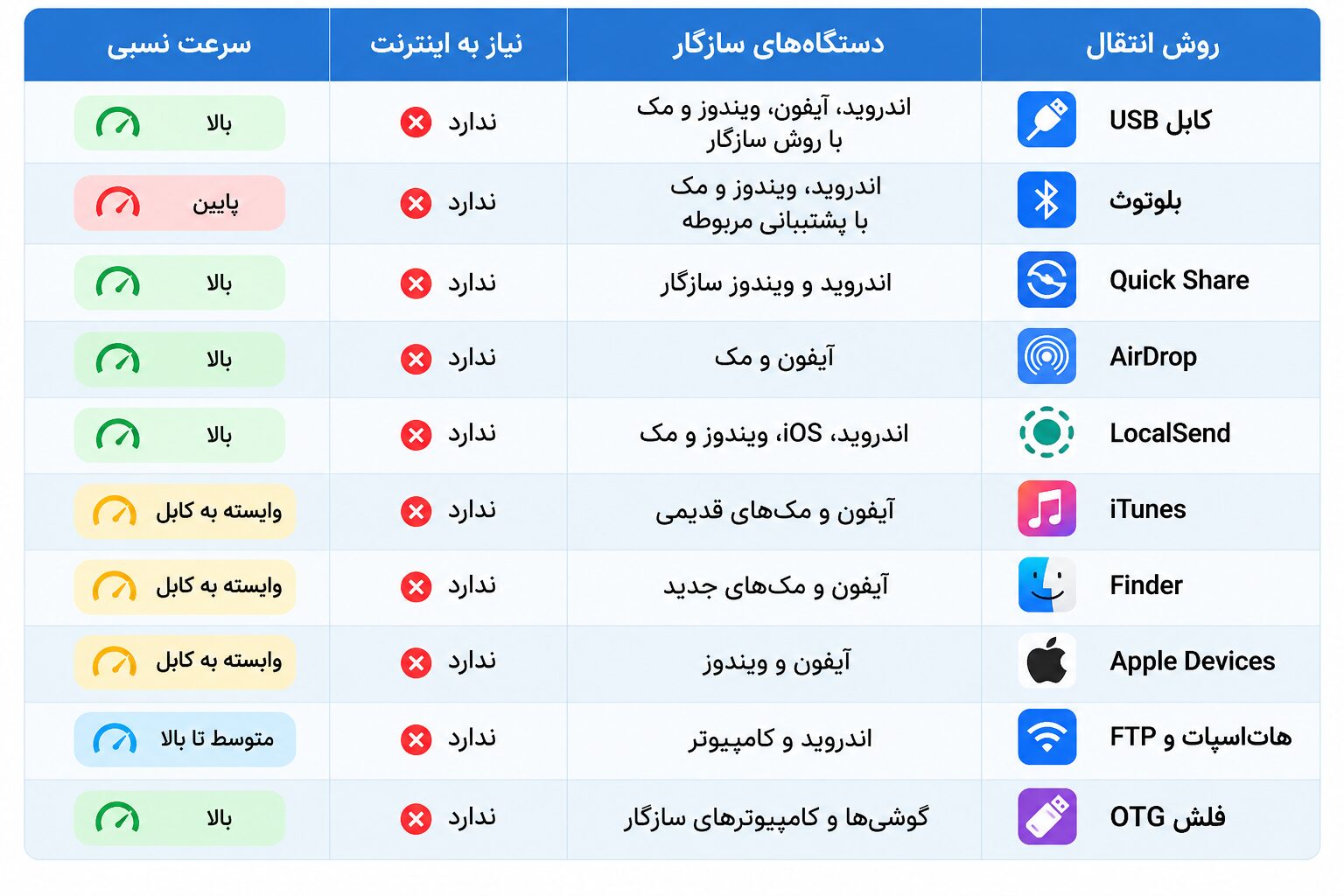
سرعت واقعی انتقال به نوع اتصال، سختافزار دستگاهها، کیفیت شبکه و حجم فایل بستگی دارد.
۱. انتقال فایل بین اندروید و ویندوز بدون اینترنت
اگر از گوشی سامسونگ، شیائومی، پوکو، هواوی یا سایر گوشیهای اندرویدی استفاده میکنید، چند روش ساده برای انتقال فایل به کامپیوتر ویندوزی وجود دارد.
روش اول: انتقال فایل با کابل USB
سادهترین روش انتقال فایل از گوشی اندرویدی به کامپیوتر، استفاده از کابل USB است.
مراحل انتقال فایل:
- گوشی اندرویدی را با کابل USB به کامپیوتر متصل کنید.
- قفل صفحه گوشی را باز کنید.
- اعلان مربوط به اتصال USB را انتخاب کنید.
- گزینه File Transfer / Android Auto یا «انتقال فایل» را فعال کنید.
- در ویندوز وارد بخش This PC شوید.
- گوشی متصلشده را انتخاب کنید.
- پوشه موردنظر مانند DCIM، Pictures، Movies یا Download را باز کنید.
- فایلهای موردنظر را کپی کرده و به کامپیوتر انتقال دهید.
برای انتقال فایل از کامپیوتر به گوشی نیز میتوانید فایلها را در پوشههای قابلدسترسی حافظه گوشی کپی کنید.
مزایا: سرعت مناسب، عدم نیاز به نصب نرمافزار در بسیاری از دستگاهها و امکان انتقال فایلهای حجیم.
نکته: بعضی کابلهای USB فقط قابلیت شارژ دارند. برای انتقال اطلاعات باید از کابل پشتیبانیکننده از انتقال داده استفاده کنید.
روش دوم: انتقال فایل با Quick Share
Quick Share یکی از قابلیتهای کاربردی برای انتقال بیسیم فایل بین دستگاههای اندرویدی و کامپیوترهای ویندوزی سازگار است. این فناوری امکان ارسال تصاویر، ویدئوها، اسناد و سایر فایلها را بدون نیاز به اینترنت فراهم میکند.
مراحل انتقال فایل:
- قابلیت Quick Share را در گوشی اندرویدی فعال کنید.
- نسخه مخصوص ویندوز Quick Share را روی کامپیوتر نصب کنید.
- بلوتوث و وایفای دستگاهها را روشن کنید.
- تنظیمات دیدهشدن دستگاهها را بررسی کنید.
- در گوشی فایل موردنظر را انتخاب کنید.
- گزینه Share و سپس Quick Share را بزنید.
- کامپیوتر مقصد را انتخاب کنید.
- در صورت درخواست، انتقال فایل را در کامپیوتر تأیید کنید.
نکته مهم: برای استفاده بدون اینترنت، برنامه Quick Share باید از قبل روی ویندوز نصب شده باشد. همچنین سازگاری سختافزاری و نرمافزاری دستگاهها ضروری است.
روش سوم: انتقال فایل با بلوتوث
اگر کابل USB در اختیار ندارید و امکان استفاده از Quick Share نیز وجود ندارد، بلوتوث گزینه دیگری است.
مراحل انتقال فایل:
- بلوتوث گوشی و کامپیوتر را فعال کنید.
- از تنظیمات Bluetooth ویندوز، گوشی را با کامپیوتر جفت کنید.
- در ویندوز گزینه Receive a File از بخش ارسال و دریافت فایل با بلوتوث را فعال کنید.
- فایل موردنظر را در گوشی انتخاب کنید.
- از منوی اشتراکگذاری، Bluetooth را انتخاب کنید.
- نام کامپیوتر را انتخاب کرده و انتقال را انجام دهید.
بلوتوث برای ارسال فایلهای کوچک مانند تصاویر و اسناد مناسب است، اما برای ویدئوهای حجیم معمولا سرعت مطلوبی ندارد.
۲. انتقال فایل بین آیفون و ویندوز بدون اینترنت
انتقال فایل بین آیفون و کامپیوتر ویندوزی نسبت به اندروید محدودیتهای بیشتری دارد؛ زیرا iOS اجازه دسترسی مستقیم به تمام پوشههای حافظه داخلی را نمیدهد. بااینحال، چند روش کاربردی وجود دارد.
روش اول: انتقال تصاویر و ویدئوها با کابل
برای انتقال عکسها و ویدئوهای آیفون به ویندوز میتوانید از کابل استفاده کنید.
مراحل انتقال:
- آیفون را با کابل مناسب به کامپیوتر متصل کنید.
- قفل آیفون را باز کنید.
- در صورت نمایش پیام Trust This Computer، اتصال را تأیید کنید.
- برنامه Photos ویندوز را باز کنید.
- گزینه Import را انتخاب کنید.
- آیفون را بهعنوان دستگاه مبدأ انتخاب کنید.
- تصاویر و ویدئوهای موردنظر را وارد کامپیوتر کنید.
این روش برای انتقال تصاویر و ویدئوهای ذخیرهشده روی دستگاه مناسب است.
محدودیت: انتقال مستقیم تمام فایلهای آیفون از طریق File Explorer ویندوز امکانپذیر نیست. برای انتقال اسناد و فایلهای مربوط به برنامهها میتوانید از Apple Devices یا نرمافزارهای سازگار استفاده کنید.
روش دوم: انتقال فایل با Apple Devices
نرمافزار Apple Devices یکی از ابزارهای رسمی اپل برای مدیریت آیفون و آیپد در ویندوزهای جدید است. با کمک این برنامه میتوانید فایلها را بین کامپیوتر و برنامههای آیفون که از File Sharing پشتیبانی میکنند، منتقل کنید.
مراحل انتقال فایل:
- نرمافزار Apple Devices را روی ویندوز نصب کنید.
- آیفون را با کابل USB به کامپیوتر متصل کنید.
- قفل آیفون را باز کرده و در صورت نیاز، اتصال را تأیید کنید.
- برنامه Apple Devices را اجرا کنید.
- دستگاه آیفون را انتخاب کنید.
- وارد بخش Files شوید.
- برنامه پشتیبانیکننده از اشتراکگذاری فایل را انتخاب کنید.
- فایلهای موردنظر را بین ویندوز و آیفون جابهجا کنید.
این روش بدون اتصال اینترنت کار میکند، مشروط بر اینکه برنامه و پیشنیازهای آن قبلا نصب شده باشند. نکته: Apple Devices به تمام حافظه آیفون دسترسی نمیدهد و انتقال اسناد را به برنامههای سازگار محدود میکند.
روش سوم: انتقال فایل با LocalSend
یکی از بهترین روشها برای انتقال فایل بین آیفون و ویندوز، استفاده از نرمافزار رایگان و متنباز LocalSend است. این برنامه از شبکه محلی برای انتقال فایل استفاده میکند و نیازی به اینترنت یا فضای ذخیرهسازی ابری ندارد.
مراحل انتقال فایل:
- برنامه LocalSend را روی آیفون نصب کنید.
- نسخه ویندوز برنامه را نیز نصب کنید.
- هر دو دستگاه را به یک شبکه محلی مشترک متصل کنید.
- برنامه را روی هر دو دستگاه اجرا کنید.
- در دستگاه فرستنده گزینه Send را انتخاب کنید.
- فایل موردنظر را مشخص کنید.
- دستگاه مقصد را انتخاب کنید.
- درخواست دریافت فایل را تأیید کنید.
به همین سادگی فایل بدون آپلود در اینترنت بین دو دستگاه منتقل میشود. نکته: اگر مودم به اینترنت متصل نباشد، همچنان میتوانید از شبکه وایفای محلی آن برای انتقال فایل استفاده کنید.
۳. انتقال فایل بین آیفون و مک بدون اینترنت
اگر از آیفون و مکبوک استفاده میکنید، روشهای مختلفی برای انتقال فایل وجود دارد. قابلیت AirDrop، نرمافزار iTunes، برنامه Finder و اتصال کابلی از مهمترین روشهای انتقال فایل بین دستگاههای اپل هستند.
روش اول: انتقال فایل با AirDrop
AirDrop فناوری اختصاصی اپل برای انتقال بیسیم فایل بین دستگاههای سازگار این شرکت است. این قابلیت از ارتباط بیسیم مستقیم استفاده میکند و برای انتقال معمول فایلها به اینترنت نیازی ندارد.
مراحل انتقال فایل از آیفون به مک:
- وایفای و بلوتوث آیفون و مک را روشن کنید.
- قابلیت AirDrop را در هر دو دستگاه فعال کنید.
- تنظیمات دریافت فایل را روی Contacts Only یا Everyone for 10 Minutes قرار دهید.
- در آیفون تصویر، ویدئو یا فایل موردنظر را انتخاب کنید.
- گزینه Share را بزنید.
- AirDrop را انتخاب کنید.
- نام مک را از فهرست دستگاهها انتخاب کنید.
- در صورت نیاز، دریافت فایل را در مک تأیید کنید.
برای انتقال فایل از مک به آیفون نیز میتوانید از گزینه Share و سپس AirDrop استفاده کنید. مزایا: سرعت بالا، سادگی استفاده، عدم نیاز به کابل و سازگاری مناسب با اکوسیستم اپل.
روش دوم: انتقال فایل با نرمافزار iTunes در مک
یکی دیگر از روشهای انتقال فایل بین آیفون و مکبوک، استفاده از نرمافزار iTunes (آیتونز) است. آیتونز از ابزارهای قدیمی اپل برای مدیریت محتوای آیفون و آیپد محسوب میشود و در نسخههای قدیمی سیستمعامل مک، امکان انتقال فایل میان کامپیوتر و برنامههای سازگار آیفون را فراهم میکند.
نکته مهم: نرمافزار iTunes برای اشتراکگذاری فایل در macOS Mojave و نسخههای قدیمیتر کاربرد دارد. در macOS Catalina و نسخههای جدیدتر، این قابلیت به Finder منتقل شده است.
آموزش انتقال فایل از آیفون به مک با iTunes
- آیفون را با کابل USB به مک متصل کنید.
- نرمافزار iTunes را اجرا کنید.
- در صورت نمایش پیام Trust This Computer روی آیفون، اتصال را تأیید کنید.
- در محیط iTunes روی آیکون آیفون کلیک کنید.
- از منوی کناری گزینه File Sharing را انتخاب کنید.
- برنامه موردنظر را از فهرست برنامههای سازگار انتخاب کنید.
- فایلهایی که آن برنامه برای اشتراکگذاری در اختیار قرار داده است نمایش داده میشوند.
- فایل موردنظر را انتخاب کرده و با گزینه Save یا Save To آن را در مک ذخیره کنید.
انتقال فایل از مک به آیفون با iTunes
- آیفون را با کابل به مک متصل کنید.
- وارد بخش File Sharing در iTunes شوید.
- برنامه مقصد را انتخاب کنید.
- گزینه Add File را بزنید یا فایل موردنظر را به قسمت اسناد برنامه بکشید.
- پس از پایان انتقال، فایل در برنامه سازگار آیفون قابلدسترسی خواهد بود.
مزایای انتقال با iTunes:
- عدم نیاز به اتصال اینترنت
- انتقال فایل از طریق کابل
- امکان مدیریت اسناد برنامههای سازگار
- مناسب برای مکهایی با نسخه قدیمی macOS
محدودیت: iTunes امکان دسترسی آزاد به تمام پوشههای حافظه داخلی آیفون را فراهم نمیکند. این روش صرفا برای برنامههایی کاربرد دارد که از قابلیت File Sharing پشتیبانی میکنند.
روش سوم: انتقال فایل بین آیفون و مک با Finder
در نسخههای جدید macOS، برنامه Finder جایگزین iTunes برای مدیریت دستگاههای iOS و انتقال فایلهای برنامههای سازگار شده است. اگر از macOS Catalina یا نسخههای جدیدتر استفاده میکنید، برای اشتراکگذاری فایلها میتوانید مستقیما از Finder استفاده کنید.
آموزش انتقال فایل از آیفون به مک با Finder
- آیفون را با کابل USB یا USB-C سازگار به مک متصل کنید.
- قفل آیفون را باز کنید.
- در صورت درخواست، اتصال به کامپیوتر را تأیید کنید.
- برنامه Finder را در مک باز کنید.
- از نوار کناری Finder، آیفون متصلشده را انتخاب کنید.
- وارد تب Files شوید.
- برنامه موردنظر را از فهرست انتخاب کنید.
- با باز کردن فهرست فایلهای برنامه، فایل دلخواه را پیدا کنید.
- فایل را بکشید و در پوشه موردنظر روی مک رها کنید.
انتقال فایل از مک به آیفون با Finder
- آیفون را به مک متصل کنید.
- برنامه Finder را باز کرده و آیفون را انتخاب کنید.
- وارد تب Files شوید.
- برنامهای را انتخاب کنید که قابلیت دریافت فایل را دارد.
- فایل موردنظر را از Finder به بخش برنامه مقصد بکشید.
- پس از پایان انتقال، فایل از طریق برنامه مربوطه در آیفون قابلدسترسی است.
نکته: اگر تب Files نمایش داده نمیشود، ممکن است هیچ برنامهای روی آیفون نصب نباشد که از File Sharing پشتیبانی کند.
روش چهارم: انتقال عکس و فیلم از آیفون به مک با کابل
اگر فقط قصد انتقال تصاویر و ویدئوهای آیفون به مک را دارید، میتوانید بدون استفاده از AirDrop یا بخش File Sharing اقدام کنید.
مراحل انتقال:
- آیفون را با کابل به مک متصل کنید.
- قفل آیفون را باز کرده و اتصال را تأیید کنید.
- برنامه Photos یا Image Capture را روی مک اجرا کنید.
- آیفون را بهعنوان دستگاه مبدأ انتخاب کنید.
- تصاویر و ویدئوهای موردنظر را مشخص کنید.
- گزینه Import را انتخاب کنید.
این روش برای انتقال تعداد زیادی عکس و فیلم مناسب است.
تفاوت iTunes و Finder چیست؟
| ویژگی | iTunes | Finder |
|---|---|---|
| سیستمعامل | macOS Mojave و قدیمیتر | macOS Catalina و جدیدتر |
| اتصال با کابل | دارد | دارد |
| اشتراکگذاری فایل برنامهها | دارد | دارد |
| نیاز به اینترنت برای انتقال | ندارد | ندارد |
| دسترسی کامل به حافظه آیفون | ندارد | ندارد |
۴. انتقال فایل بین اندروید و مک بدون اینترنت
انتقال فایل از اندروید به مک کمی متفاوت از ویندوز است؛ زیرا macOS بهصورت پیشفرض مانند ویندوز از مرور عمومی فایلهای گوشیهای اندرویدی متصل از طریق MTP پشتیبانی نمیکند. برای انتقال فایل میتوانید از روشهای زیر استفاده کنید.
روش اول: استفاده از LocalSend
LocalSend روی اندروید و مک قابل استفاده است. کافی است برنامه را روی هر دو دستگاه نصب کنید و آنها را به یک شبکه محلی مشترک متصل کنید. سپس فایل موردنظر را انتخاب کرده و برای دستگاه مقصد ارسال کنید. این روش برای انتقال عکس، ویدئو، فایلهای فشرده ZIP، اسناد PDF و سایر فایلها کاربرد دارد.
روش دوم: انتقال فایل با کابل USB
برای انتقال فایل با کابل، میتوانید از نرمافزارهای سازگار با پروتکل MTP مانند OpenMTP استفاده کنید.
مراحل کلی:
- نرمافزار انتقال فایل سازگار را روی مک نصب کنید.
- گوشی اندرویدی را با کابل به مک متصل کنید.
- در گوشی حالت File Transfer را فعال کنید.
- برنامه انتقال فایل را روی مک اجرا کنید.
- فایلهای موردنظر را بین گوشی و کامپیوتر جابهجا کنید.
این روش برای انتقال فایلهای حجیم مناسب است؛ البته عملکرد آن به سازگاری نرمافزار، گوشی و کابل بستگی دارد.
۵. انتقال فایل بین تمام دستگاهها با LocalSend
اگر به دنبال یک نرمافزار هستید که روی اندروید، آیفون، ویندوز و مک کار کند، LocalSend یکی از کاربردیترین گزینههاست.
LocalSend چیست؟
LocalSend یک نرمافزار رایگان و متنباز برای انتقال فایل در شبکه محلی است. این برنامه به کاربران اجازه میدهد فایلها را بدون آپلود در سرورهای اینترنتی و بدون نیاز به حساب کاربری بین دستگاههای مختلف جابهجا کنند.
ویژگیهای LocalSend
- پشتیبانی از اندروید، iOS، ویندوز، مک و لینوکس
- انتقال فایل بدون اینترنت
- عدم نیاز به ساخت حساب کاربری
- امکان انتقال تصاویر، ویدئوها و اسناد
- پشتیبانی از انتقال فایلهای حجیم
- استفاده از ارتباط رمزنگاریشده
- رابط کاربری ساده
- رایگان و متنباز
وبسایت رسمی دانلود: https://localsend.org
آموزش انتقال فایل با LocalSend بدون مودم
اگر مودم وایفای در اختیار ندارید، در بسیاری از دستگاهها میتوانید از هاتاسپات گوشی استفاده کنید.
مراحل:
- هاتاسپات گوشی را فعال کنید.
- کامپیوتر را به شبکه وایفای ایجادشده توسط گوشی متصل کنید.
- LocalSend را در گوشی و کامپیوتر اجرا کنید.
- فایل موردنظر را انتخاب کنید.
- دستگاه مقصد را پیدا کنید.
- فایل را ارسال کنید.
در این روش، فایل از طریق شبکه محلی منتقل میشود و نیازی به دسترسی به اینترنت نیست.
توجه: در بعضی گوشیها یا شبکهها ممکن است محدودیتهای ارتباطی، فایروال یا تنظیمات جداسازی دستگاهها مانع شناسایی شوند. همچنین برای اطمینان از عدم مصرف اینترنت همراه، میتوانید داده تلفن همراه را غیرفعال کنید.
۶. انتقال فایل بدون اینترنت با فلش OTG
اگر نمیخواهید از هیچ نرمافزاری استفاده کنید، فلش OTG یکی از گزینههای مناسب است. در این روش فایل ابتدا از گوشی به فلش منتقل میشود و سپس فلش به کامپیوتر متصل خواهد شد.
مراحل انتقال فایل
- فلش سازگار را به گوشی متصل کنید.
- برنامه مدیریت فایل گوشی را باز کنید.
- فایلهای موردنظر را انتخاب کنید.
- آنها را به حافظه فلش کپی کنید.
- فلش را بهصورت ایمن جدا کنید.
- فلش را به کامپیوتر متصل کنید.
- فایلها را به حافظه کامپیوتر منتقل کنید.
این روش برای اندروید و آیفونهای دارای پشتیبانی از حافظه خارجی کاربرد دارد. نکته: نوع کانکتور USB-C یا Lightning، فرمت فایلسیستم فلش و سازگاری دستگاه باید بررسی شود. در آیفونهای سازگار، مدیریت فایلهای فلش معمولا از طریق برنامه Files انجام میشود.
۷. انتقال فایل با وایفای بدون اینترنت
یکی دیگر از روشهای انتقال فایل، استفاده از شبکه وایفای محلی است. برای این کار نیازی نیست مودم به اینترنت متصل باشد. کافی است گوشی و کامپیوتر به یک شبکه مشترک متصل شوند. برای مثال، میتوانید از برنامههای انتقال فایل محلی یا سرور FTP روی گوشی اندرویدی استفاده کنید.
آموزش انتقال فایل با FTP در اندروید
برخی برنامههای مدیریت فایل اندروید امکان راهاندازی سرور FTP را فراهم میکنند.
مراحل کلی:
- گوشی و کامپیوتر را به یک شبکه وایفای مشترک متصل کنید.
- یک برنامه مدیریت فایل دارای قابلیت FTP Server را در گوشی باز کنید.
- قابلیت FTP Server را فعال کنید.
- آدرس محلی و شماره پورت نمایشدادهشده را مشاهده کنید.
- در کامپیوتر از یک کلاینت FTP سازگار استفاده کنید.
- آدرس سرور را وارد کنید.
- فایلهای موردنظر را انتقال دهید.
نکته امنیتی: FTP معمولی اطلاعات را رمزنگاری نمیکند. بنابراین بهتر است از آن فقط در شبکههای محلی مورداعتماد استفاده کنید و در صورت امکان، روشهای رمزنگاریشده مانند LocalSend یا SFTP را ترجیح دهید.
۸. انتقال فایل بدون اینترنت با بلوتوث
بلوتوث یکی از قدیمیترین روشهای انتقال فایل بدون اینترنت است. این روش همچنان برای جابهجایی فایلهای کوچک بین دستگاههای سازگار کاربرد دارد.
مزایای بلوتوث
- عدم نیاز به اینترنت
- عدم نیاز به مودم
- عدم نیاز به کابل
- مناسب برای فایلهای کوچک
معایب بلوتوث
- سرعت پایینتر نسبت به وایفای و USB
- مناسب نبودن برای ویدئوهای حجیم
- محدودیت فاصله بین دستگاهها
- پشتیبانی متفاوت در سیستمعاملها
توجه داشته باشید که انتقال فایل عمومی با بلوتوث بین آیفون و ویندوز مانند اندروید و ویندوز پشتیبانی نمیشود. برای آیفون بهتر است از LocalSend، AirDrop در دستگاههای اپل یا روشهای کابلی سازگار استفاده کنید.
بهترین روش انتقال فایلهای حجیم بدون اینترنت چیست؟
اگر قصد انتقال فیلمهای چندگیگابایتی، فایلهای ZIP، پروژههای گرافیکی یا ویدئوهای باکیفیت را دارید، انتخاب روش مناسب اهمیت بیشتری پیدا میکند.
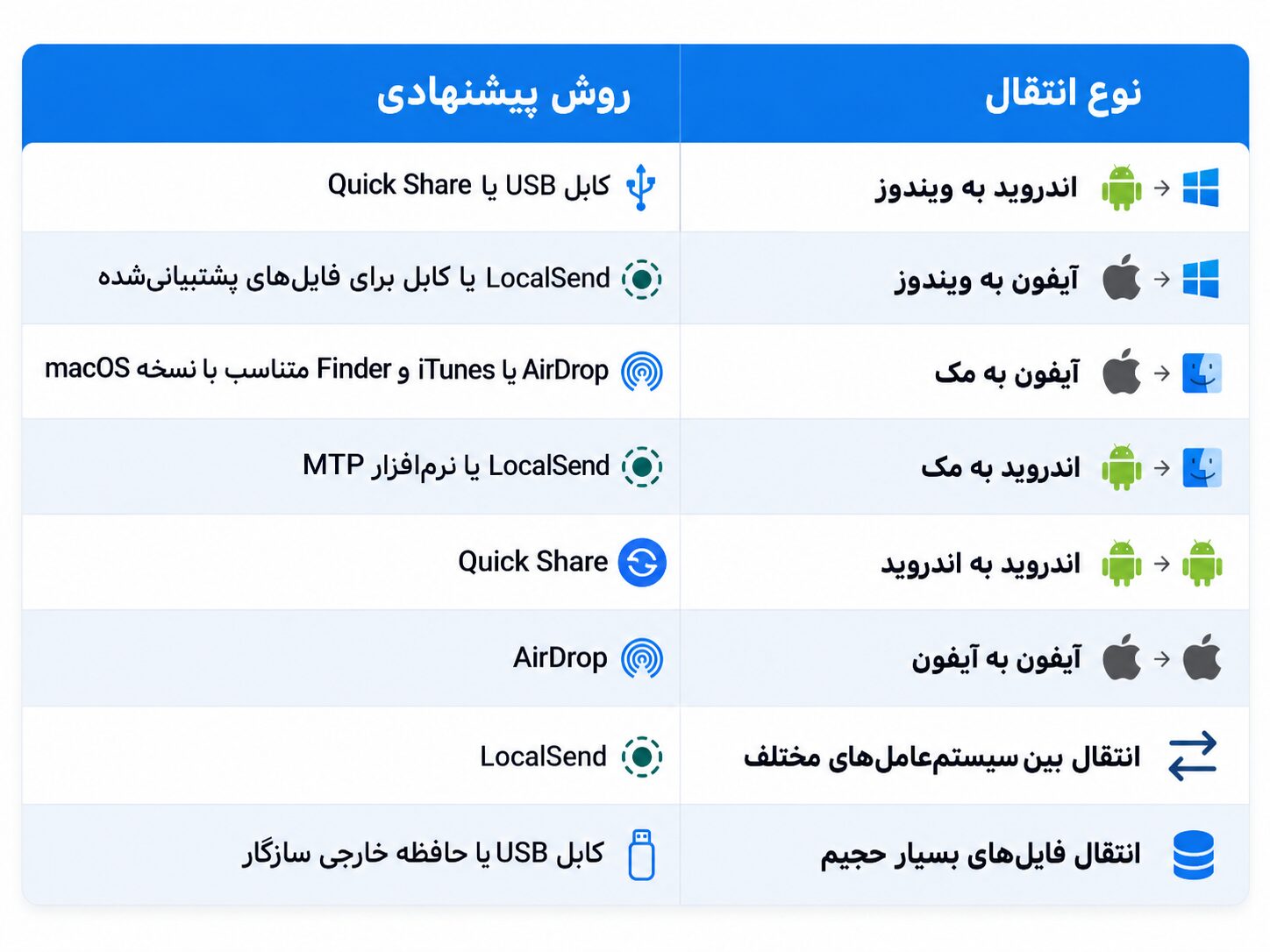
برای انتقال فایلهای حجیم، معمولا اتصال کابلی مناسب میتواند پایداری بیشتری داشته باشد. بااینحال، سرعت نهایی به استاندارد USB، نوع کابل، حافظه دستگاه و روش انتقال بستگی دارد.
چرا گوشی و کامپیوتر یکدیگر را شناسایی نمیکنند؟
گاهی هنگام انتقال فایل، دستگاه مقصد شناسایی نمیشود یا عملیات انتقال با خطا مواجه میشود. در چنین شرایطی موارد زیر را بررسی کنید:
- اتصال شبکه: اگر از انتقال بیسیم محلی استفاده میکنید، مطمئن شوید دستگاهها به شبکه مناسب متصل هستند و امکان ارتباط مستقیم با یکدیگر را دارند.
- تنظیمات فایروال: فایروال ویندوز یا مک ممکن است ارتباط برنامه انتقال فایل را مسدود کرده باشد. فقط دسترسی ضروری برنامه معتبر را در شبکه خصوصی مجاز کنید.
- مجوزهای برنامه: دسترسی برنامه به شبکه محلی، فایلها و تصاویر را بررسی کنید.
- کابل USB: مطمئن شوید کابل قابلیت انتقال داده دارد و صرفا مخصوص شارژ نیست.
- حالت اتصال اندروید: هنگام اتصال گوشی به کامپیوتر، گزینه File Transfer را فعال کنید.
- تنظیمات AirDrop: بلوتوث، وایفای و قابلیت شناسایی دستگاه را بررسی کنید.
- شناسایی آیفون در Finder و iTunes: قفل آیفون را باز کنید، پیام Trust This Computer را تأیید کنید و از سازگاری نسخه سیستمعامل اطمینان حاصل کنید.
- نسخه نرمافزار: در صورت وجود نسخه جدید و سازگار، برنامه انتقال فایل را بهروزرسانی کنید.
جمع بندی | انتقال فایل بدون اینترنت
برای انتقال فایل بین گوشی و کامپیوتر نیازی به اینترنت نیست. کاربران اندروید و ویندوز میتوانند از کابل USB یا Quick Share استفاده کنند و کاربران آیفون و مک نیز به قابلیت AirDrop دسترسی دارند. همچنین برای انتقال فایل بین آیفون و مک، در نسخههای قدیمی macOS میتوان از iTunes و در نسخههای جدیدتر از Finder استفاده کرد. کاربران آیفون و ویندوز نیز میتوانند از برنامه Apple Devices برای مدیریت فایلهای برنامههای سازگار استفاده کنند.
اگر از دستگاههایی با سیستمعاملهای متفاوت استفاده میکنید، LocalSend یکی از بهترین گزینههای عمومی برای انتقال فایل بدون اینترنت است؛ زیرا روی اندروید، iOS، ویندوز و مک اجرا میشود. در شرایطی که اینترنت بینالملل قطع شده یا دسترسی به سرویسهای ابری مانند Google Drive و iCloud وجود ندارد، استفاده از این روشها میتواند راهکاری کاربردی برای جابهجایی فایلها باشد.
پیشنهاد میکنیم برنامههای موردنیاز را پیش از قطع دسترسی به اینترنت دانلود و نصب کنید تا در مواقع ضروری امکان انتقال فایل بین دستگاههای خود را داشته باشید.




دیدگاهها 0