
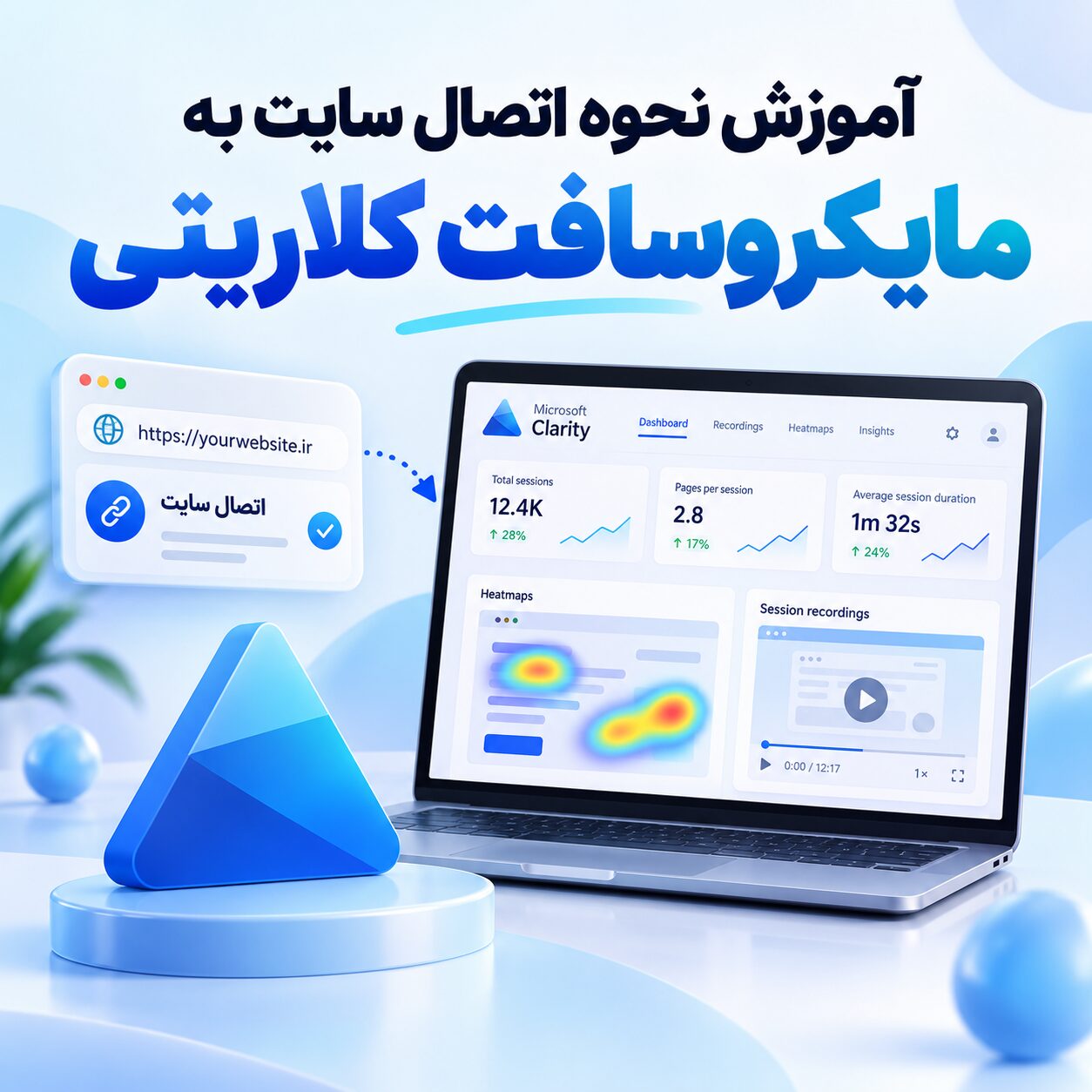
مایکروسافت کلاریتی چیست؟
مایکروسافت کلاریتی (Microsoft Clarity) ابزاری رایگان برای تحلیل رفتار کاربران در سایت است. این ابزار امکاناتی مانند نقشه حرارتی (Heatmap) و ضبط جلسات کاربران (Session Recordings) را ارائه میدهد تا بتوانید نحوه تعامل بازدیدکنندگان با صفحات سایت را بهتر درک کنید. برای مثال، با استفاده از کلاریتی میتوانید متوجه شوید کاربران روی کدام قسمتها کلیک میکنند، تا کجای صفحه اسکرول میکنند و در چه بخشهایی با مشکل مواجه میشوند.
با اتصال سایت به Microsoft Clarity میتوانید رفتار کاربران را بررسی کنید، ببینید روی چه بخشهایی کلیک میکنند و مشکلات تجربه کاربری سایت را شناسایی کنید. در این آموزش، مراحل راهاندازی کلاریتی را توضیح میدهیم.
آموزش اتصال سایت به Microsoft Clarity در ۴ مرحله
مرحله اول: ورود به سایت مایکروسافت کلاریتی
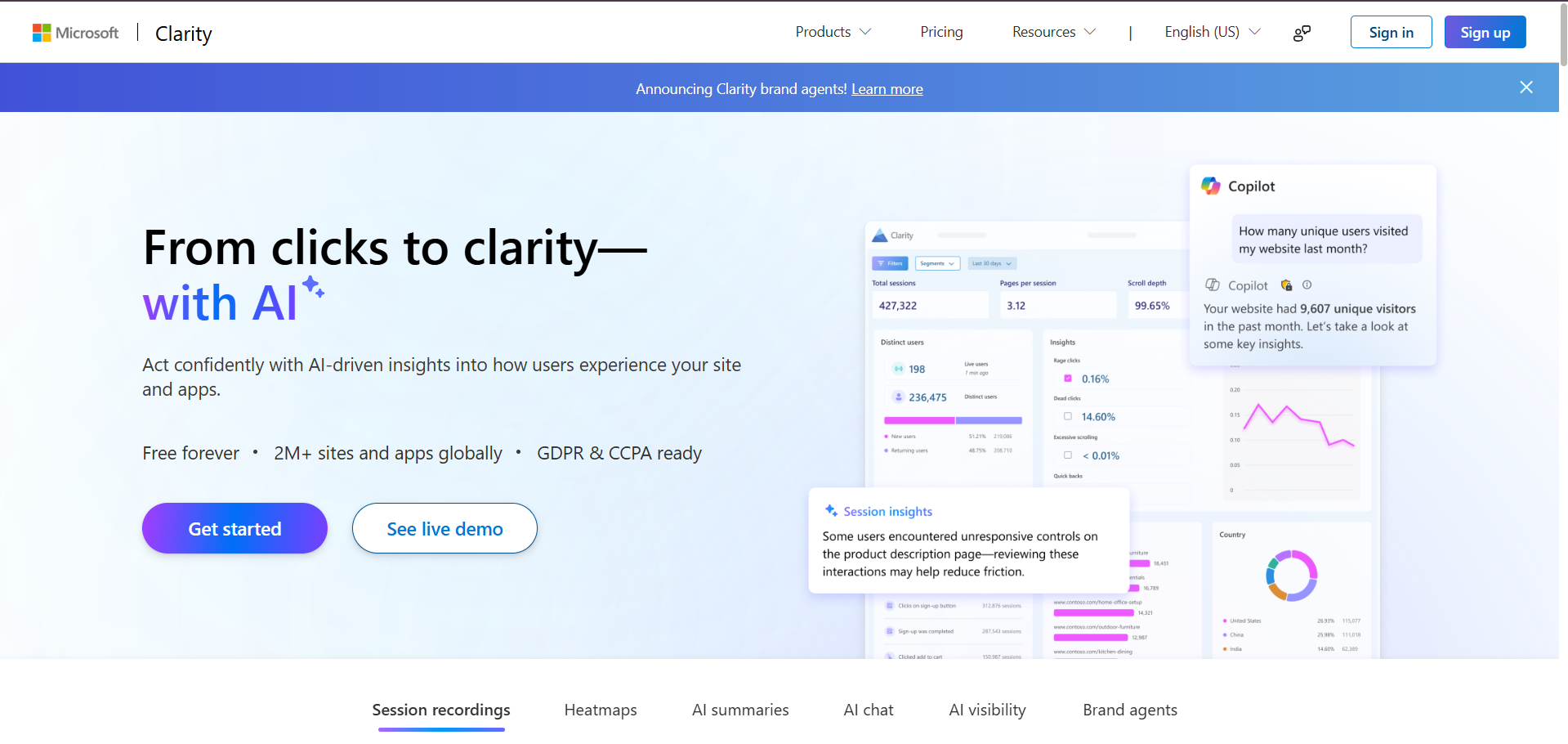
ابتدا وارد وبسایت رسمی Microsoft Clarity شوید و با حساب مایکروسافت، گوگل یا فیسبوک وارد شوید. پس از ورود، یک پروژه جدید ایجاد کنید و نام سایت، آدرس آن و اطلاعات موردنیاز را وارد کنید.
مرحله دوم: دریافت کد رهگیری کلاریتی
پس از ساخت پروژه، وارد تنظیمات آن شوید و از بخش Settings → Setup روش نصب را انتخاب کنید. اگر قصد دارید کد را بهصورت دستی نصب کنید، گزینه دریافت کد رهگیری (Get tracking code) را انتخاب و کد اختصاصی پروژه را کپی کنید. هر پروژه کد رهگیری مخصوص خود را دارد؛ بنابراین از کد همان پروژهای استفاده کنید که برای سایت موردنظر ساختهاید.
مرحله سوم: نصب کلاریتی در وردپرس
اگر سایت شما وردپرسی است، دو روش ساده برای اتصال آن به کلاریتی وجود دارد.
روش اول: استفاده از افزونه رسمی
- وارد پیشخوان وردپرس شوید.
- از بخش «افزونهها» روی «افزودن افزونه تازه» کلیک کنید.
- افزونه Microsoft Clarity را جستوجو و نصب کنید.
- افزونه را فعال کنید و مراحل اتصال حساب و پروژه را دنبال کنید.
این روش به شما امکان میدهد بدون قراردادن دستی کد در قالب، سایت را به کلاریتی متصل کنید.
روش دوم: نصب دستی کد
اگر نمیخواهید از افزونه استفاده کنید، کد رهگیری را در بخش <head> سایت قرار دهید. برای این کار میتوانید از روش مناسب قالب یا افزونههای درج کد در هدر استفاده کنید. دقت کنید کد را دوبار در سایت قرار ندهید؛ زیرا نصب تکراری ممکن است باعث ثبت نادرست دادهها شود.
مرحله چهارم: بررسی صحت اتصال سایت
پس از نصب کد، وارد پنل Microsoft Clarity شوید و بخش داشبورد یا ضبط جلسات را بررسی کنید. برای اطمینان از عملکرد صحیح، سایت را در مرورگر باز کنید و چند صفحه را مشاهده کنید. سپس بررسی کنید که اطلاعات بازدیدها و تعاملات در پنل کلاریتی دریافت میشوند. ممکن است نمایش برخی گزارشها کمی زمان ببرد. اگر دادهای دریافت نمیشود، نصب کد، تنظیمات افزونه، مسدودکنندههای اسکریپت و تنظیمات رضایت کوکی را بررسی کنید.
جمعبندی
با اتصال سایت به Microsoft Clarity میتوانید رفتار کاربران را بهتر بشناسید و مشکلات تجربه کاربری را شناسایی کنید. برای راهاندازی این ابزار، کافی است یک پروژه بسازید، کد رهگیری را با افزونه یا بهصورت دستی نصب کنید و از دریافت صحیح دادهها مطمئن شوید.
نکته حریم خصوصی: پیش از فعالسازی ابزارهای ضبط رفتار کاربران، سیاست حریم خصوصی سایت و الزامات مربوط به رضایت کاربران را بررسی کنید. کلاریتی بهطور پیشفرض محتوای حساس را پوشش میدهد، اما این موضوع جایگزین بررسی تنظیمات حریم خصوصی سایت نیست.





دیدگاهها 0