
آموزش کامل مایکروسافت تیمز (Microsoft Teams) از صفر تا صد
مایکروسافت تیمز (Microsoft Teams) یکی از نرمافزارهای کاربردی برای برگزاری جلسات آنلاین، کلاسهای مجازی، تماس تصویری و همکاری گروهی است. این برنامه توسط شرکت مایکروسافت توسعه یافته و برای کاربران شخصی، شرکتها، دانشگاهها و سازمانها قابل استفاده است. در این مقاله از دکتر گرافیک، نحوه نصب و استفاده از مایکروسافت تیمز، ساخت و ورود به جلسات آنلاین، اشتراکگذاری صفحه و سایر امکانات مهم آن را آموزش میدهیم.
مایکروسافت تیمز چیست و چه کاربردی دارد؟
مایکروسافت تیمز یک پلتفرم ارتباطی است که امکان برگزاری جلسات صوتی و تصویری، ارسال پیام، اشتراکگذاری فایل و مدیریت فعالیتهای گروهی را فراهم میکند. این نرمافزار برای جلسات کاری، آموزش آنلاین، دورکاری و ارتباط با همکاران بسیار کاربردی است. از مهمترین امکانات آن میتوان به تماس تصویری، اشتراک صفحه نمایش، ارائه پاورپوینت، گفتوگوی گروهی و برنامهریزی جلسات اشاره کرد. مایکروسافت تیمز در نسخههای رایگان و تجاری عرضه شده و امکانات آن بسته به نوع حساب متفاوت است.
دانلود و نصب مایکروسافت تیمز در کامپیوتر و گوشی
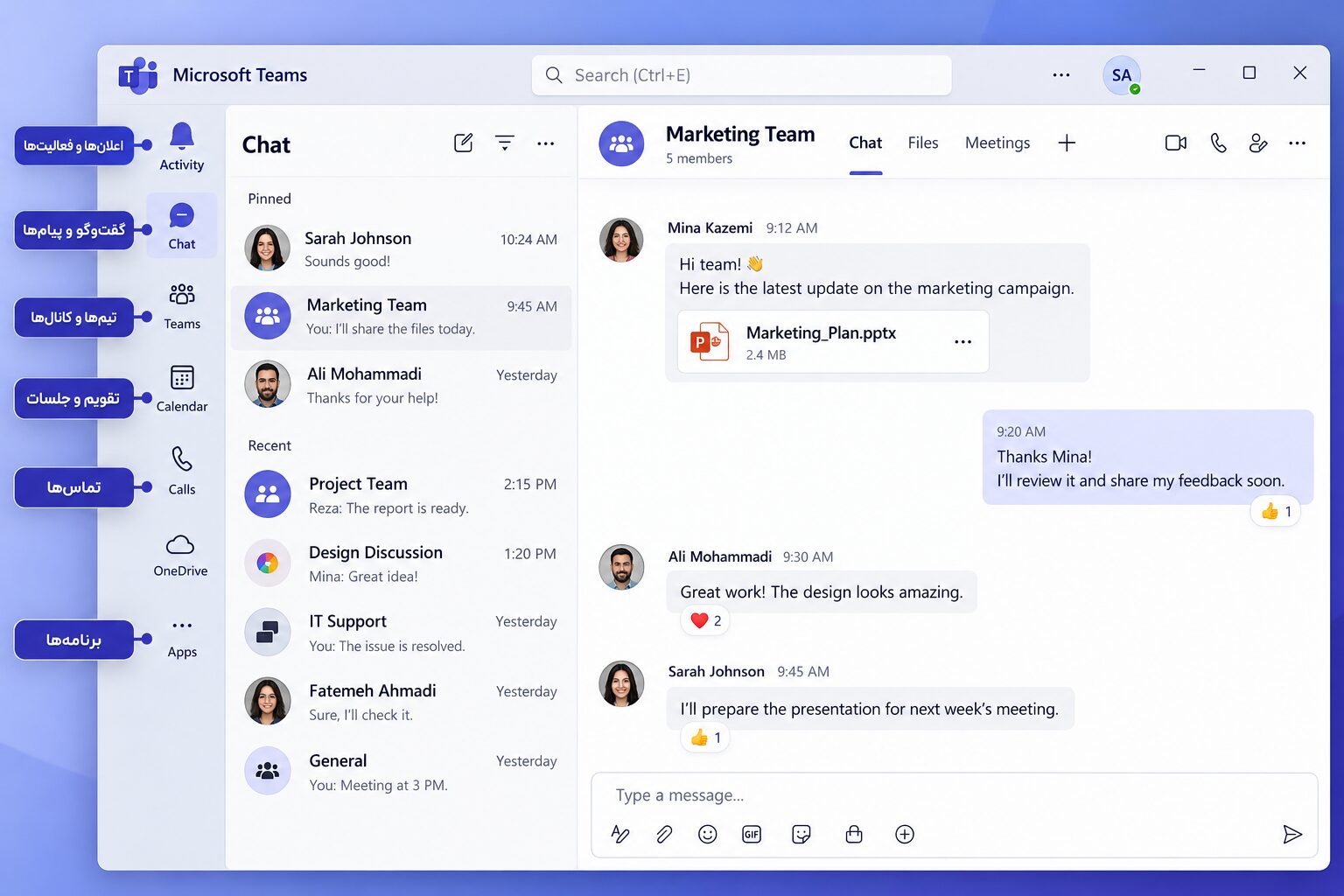
مایکروسافت تیمز برای ویندوز، مک، اندروید و آیفون عرضه شده و همچنین از طریق مرورگر قابل استفاده است. برای نصب برنامه، وارد صفحه رسمی دانلود Microsoft Teams شوید و نسخه مناسب دستگاه خود را دریافت کنید. پس از نصب، برنامه را اجرا کرده و با حساب مایکروسافت وارد شوید. برای استفاده بدون نصب نیز میتوانید از آدرس teams.microsoft.com وارد نسخه تحت وب شوید.
آموزش ساخت حساب و ورود به Microsoft Teams
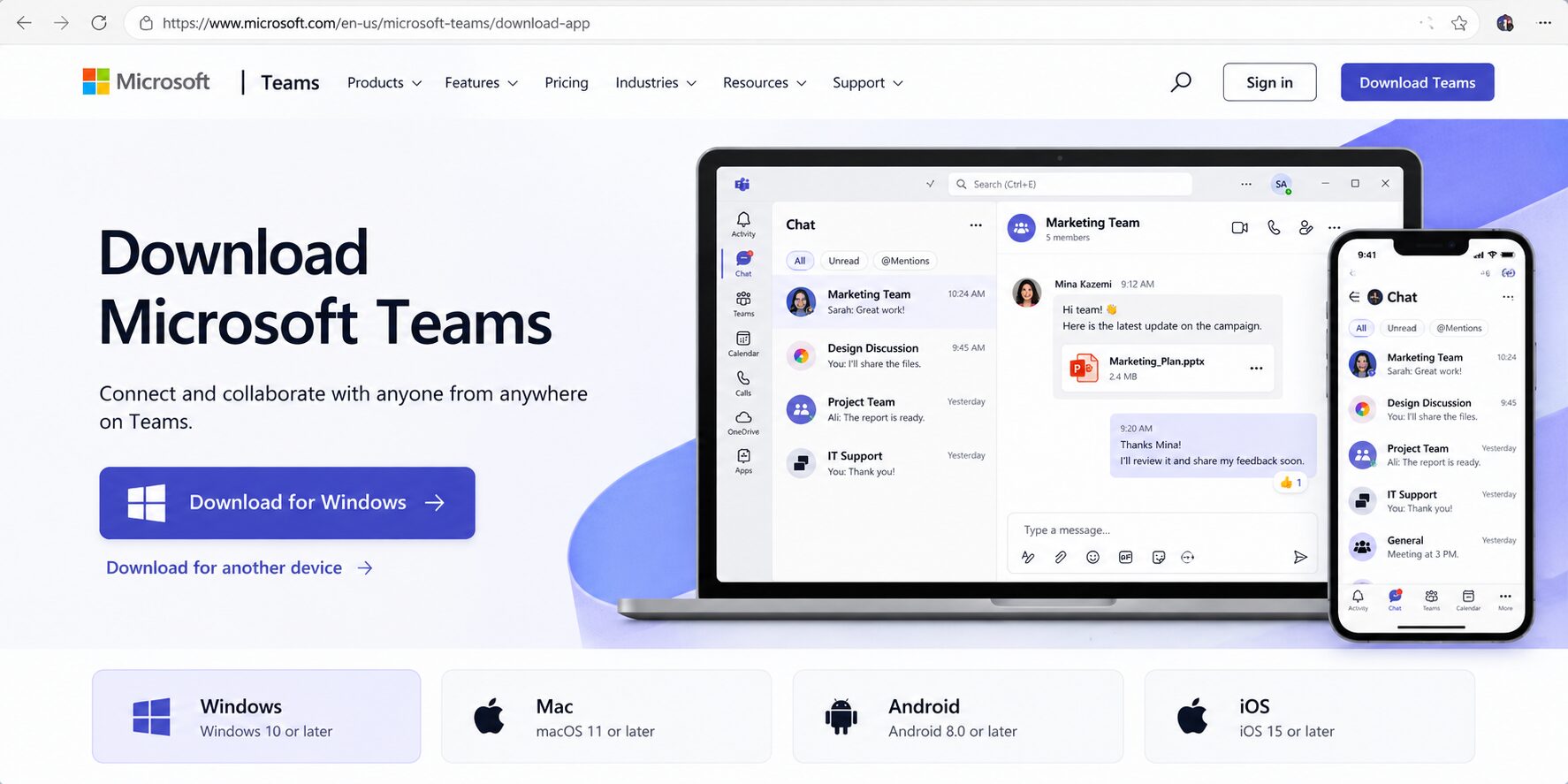
برای استفاده از تیمز میتوانید با حساب شخصی مایکروسافت وارد شوید. اگر حساب ندارید، از طریق صفحه ساخت حساب مایکروسافت گزینه Create account را انتخاب کرده و مراحل ثبتنام را انجام دهید. پس از ساخت حساب، برنامه Teams را باز کنید، ایمیل و رمز عبور خود را وارد کرده و گزینه Sign in را بزنید. اگر دانشگاه یا شرکت شما حساب سازمانی ارائه کرده است، از همان حساب استفاده کنید.
آشنایی با محیط مایکروسافت تیمز
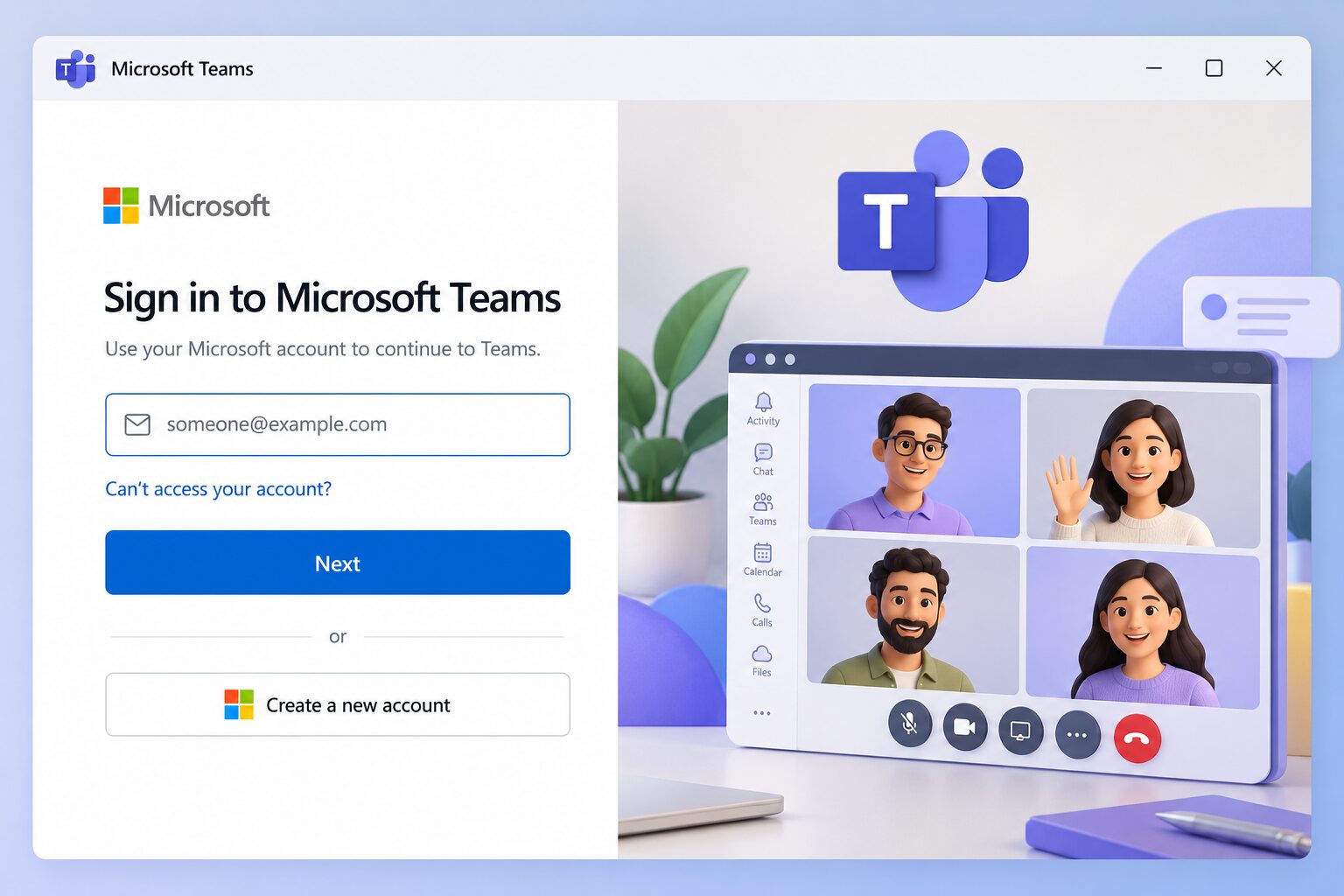
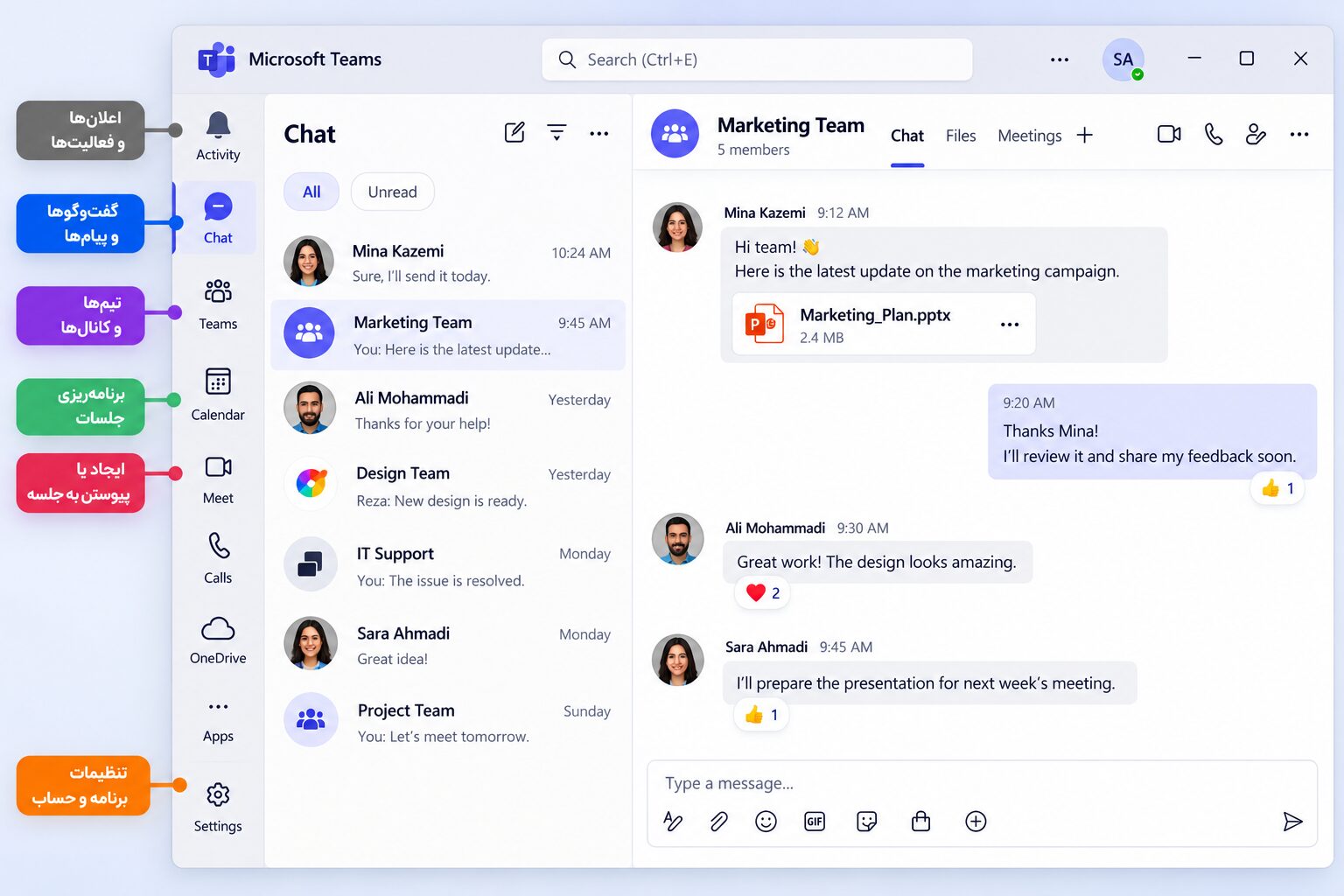
بعد از ورود به برنامه، چند بخش اصلی مشاهده میکنید:
- Chat: ارسال پیام خصوصی و گروهی
- Calendar: برنامهریزی و مشاهده جلسات
- Meet: ایجاد یا پیوستن به جلسات آنلاین
- Teams: مدیریت تیمها و کانالهای کاری
- Activity: مشاهده اعلانها و فعالیتها
- Settings: تنظیمات حساب، صدا و تصویر
محل نمایش این گزینهها ممکن است در نسخههای مختلف متفاوت باشد.
آموزش ساخت جلسه آنلاین در مایکروسافت تیمز
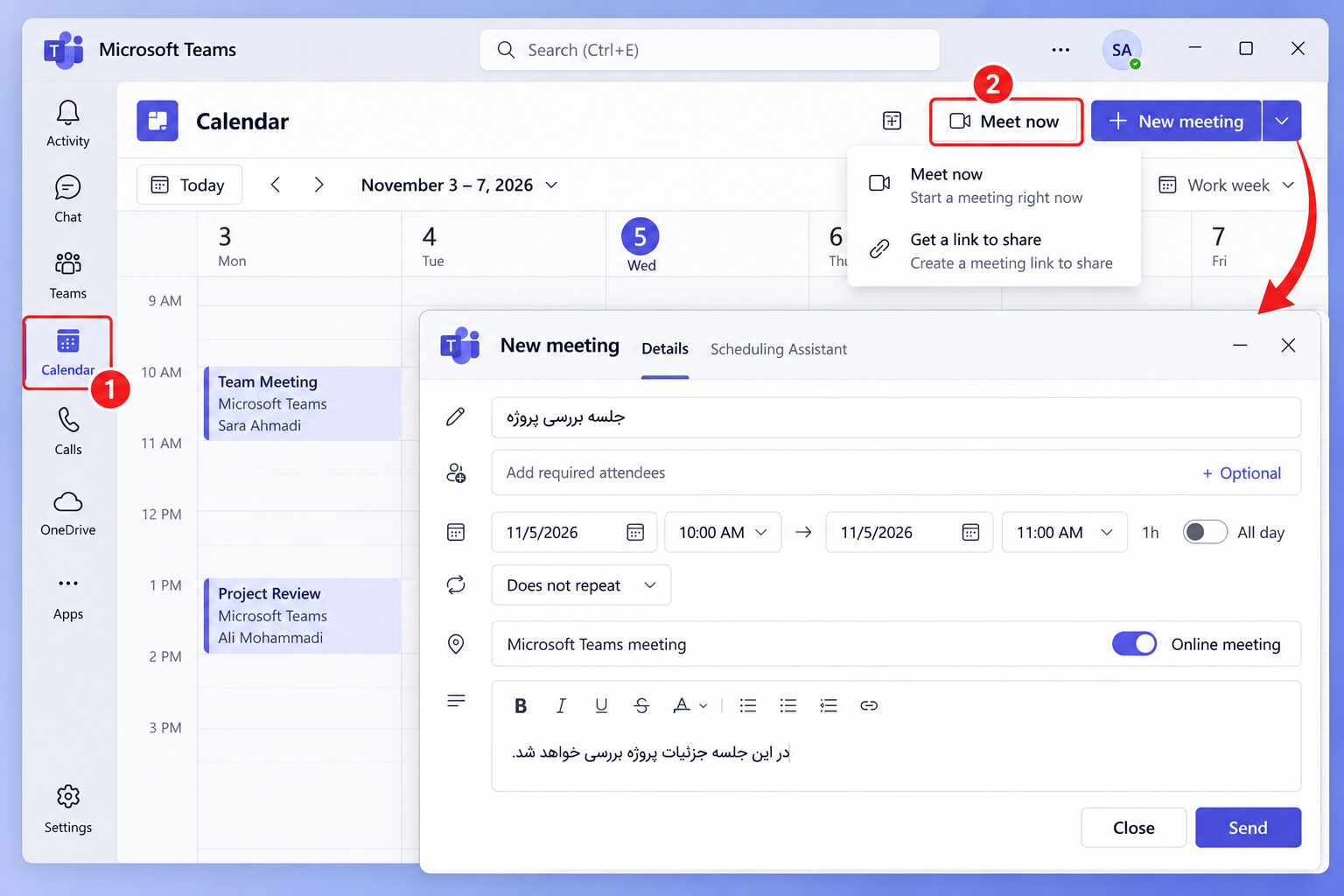
برای ایجاد جلسه فوری، وارد قسمت Calendar یا Meet شوید و گزینه Meet now را انتخاب کنید. سپس میکروفون و دوربین را تنظیم کرده و روی Join now کلیک کنید. پس از شروع جلسه، میتوانید لینک دعوت را کپی کرده و برای دیگران ارسال کنید. اگر میخواهید جلسه را برای زمان مشخصی برنامهریزی کنید، از بخش Calendar گزینه New meeting یا New event را انتخاب کرده و عنوان جلسه، تاریخ، ساعت و شرکتکنندگان را مشخص کنید.
آموزش ورود به جلسه در Microsoft Teams
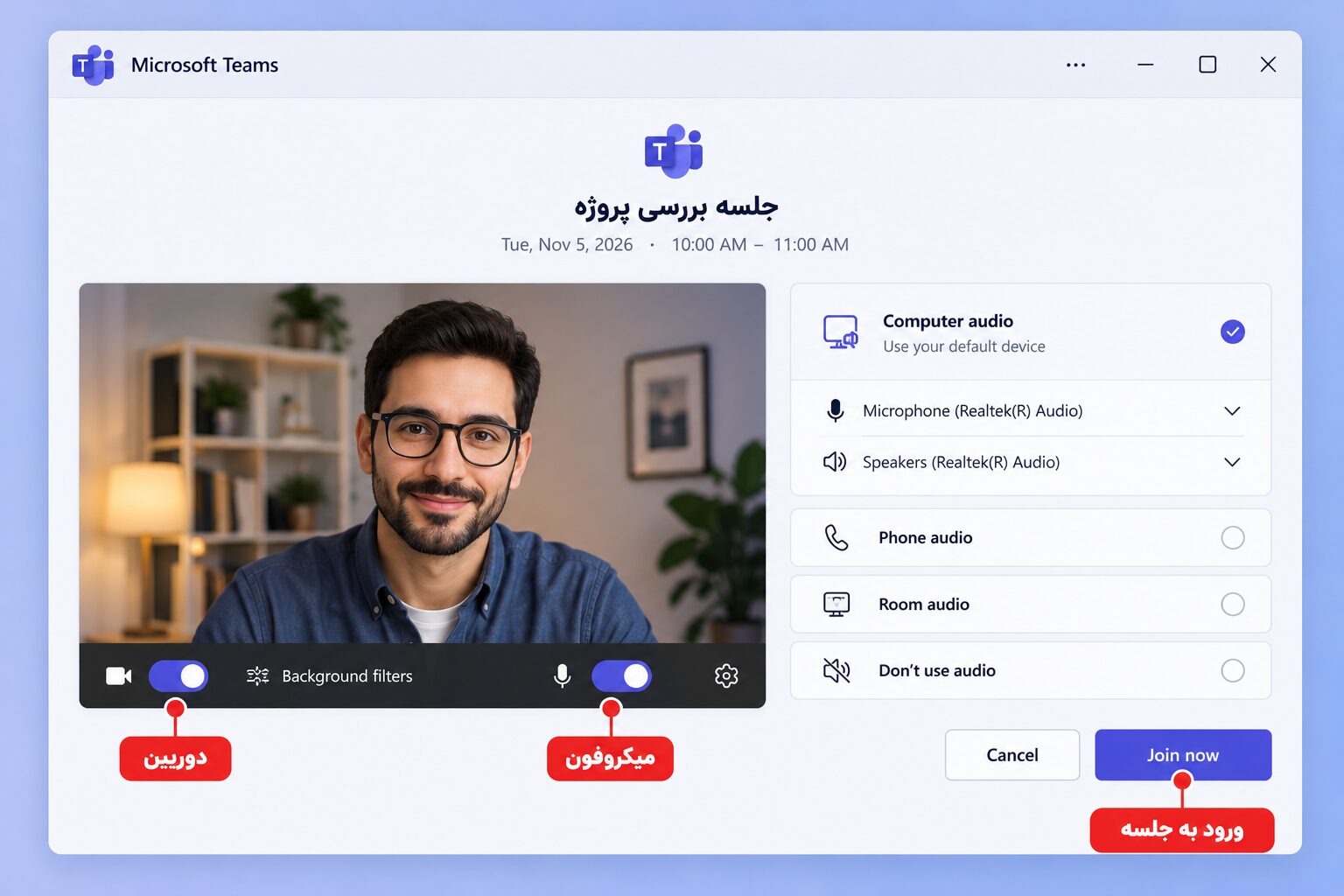
برای ورود به جلسه، کافی است روی لینک دعوت ارسالشده کلیک کنید. سپس میتوانید برنامه Teams یا نسخه مرورگر را انتخاب کرده و با زدن گزینه Join now وارد جلسه شوید. اگر شناسه و رمز جلسه را دریافت کردهاید، گزینه Join with an ID را انتخاب کرده و اطلاعات Meeting ID و Passcode را وارد کنید. در بعضی جلسات امکان ورود بدون حساب مایکروسافت نیز وجود دارد؛ البته این موضوع به تنظیمات برگزارکننده بستگی دارد.
آموزش فعال کردن میکروفون و دوربین
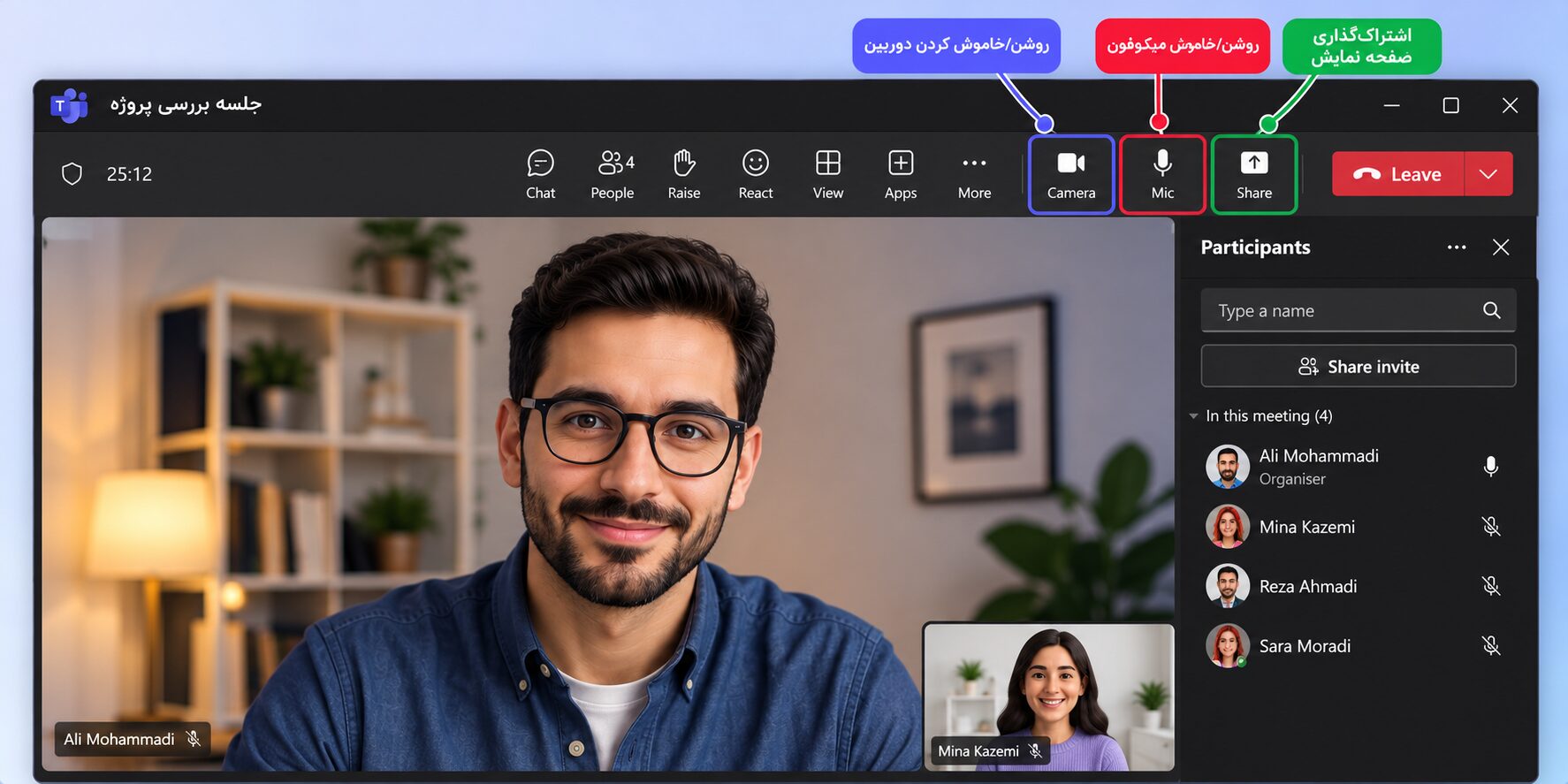
هنگام برگزاری جلسه، از طریق نوار ابزار بالای صفحه میتوانید میکروفون و دوربین خود را کنترل کنید. با انتخاب گزینه Mic میکروفون فعال یا غیرفعال میشود و گزینه Camera برای روشن یا خاموش کردن دوربین است. اگر صدا یا تصویر کار نمیکند، از بخش Settings و قسمت Devices، میکروفون، بلندگو و دوربین صحیح را انتخاب کنید.
آموزش اشتراکگذاری صفحه نمایش در مایکروسافت تیمز
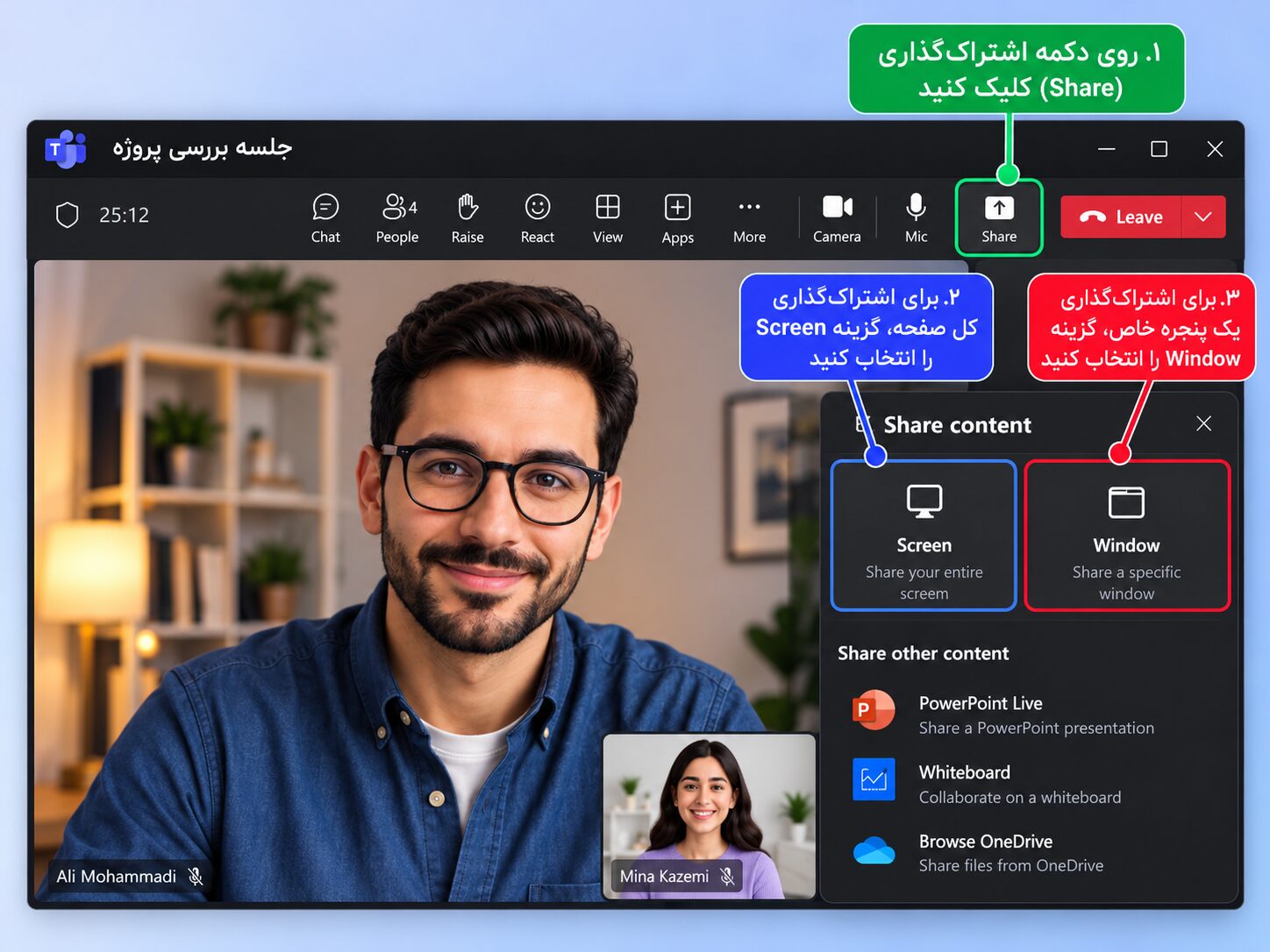
برای نمایش صفحه کامپیوتر به سایر شرکتکنندگان، در جلسه روی گزینه Share کلیک کنید. سپس یکی از گزینههای زیر را انتخاب کنید:
- Screen: نمایش تمام صفحه کامپیوتر
- Window: نمایش پنجره یک نرمافزار مشخص
- PowerPoint Live: ارائه مستقیم فایل پاورپوینت در حسابهای پشتیبانیشده
در صورت نیاز به پخش صدای سیستم، گزینه Include sound را فعال کنید. برای پایان اشتراکگذاری نیز روی Stop sharing کلیک کنید.
آموزش ارسال پیام و فایل در Microsoft Teams
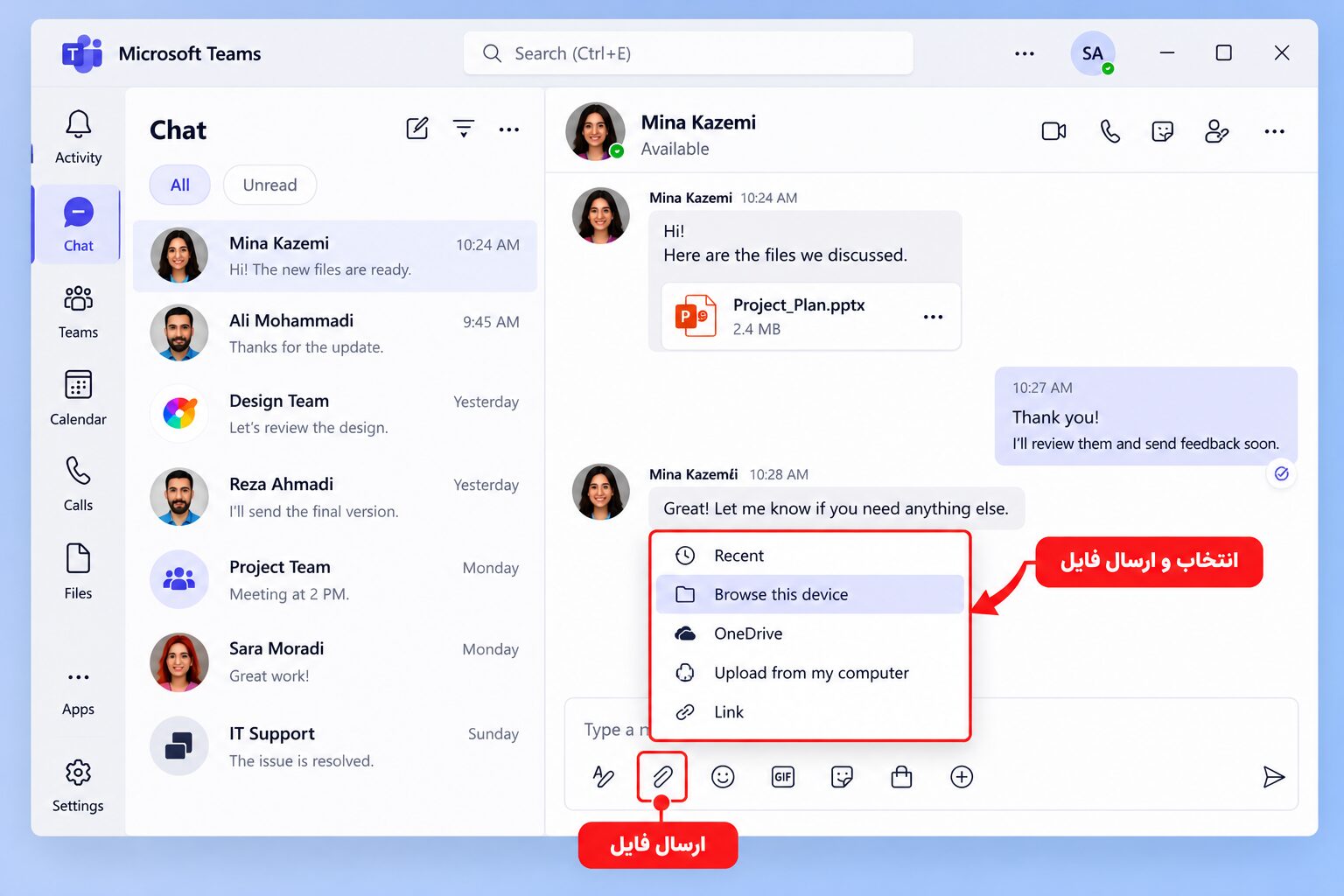
برای ارسال پیام، وارد بخش Chat شوید و گزینه New message یا New chat را انتخاب کنید. سپس نام یا ایمیل مخاطب را وارد کرده و پیام خود را ارسال کنید. برای اشتراکگذاری فایل نیز از علامت پیوست (Attach file) استفاده کنید. با این قابلیت میتوانید فایلهای PDF، ورد، پاورپوینت، تصاویر و سایر فایلها را با همکاران خود به اشتراک بگذارید.
آموزش ضبط و مدیریت جلسه در مایکروسافت تیمز
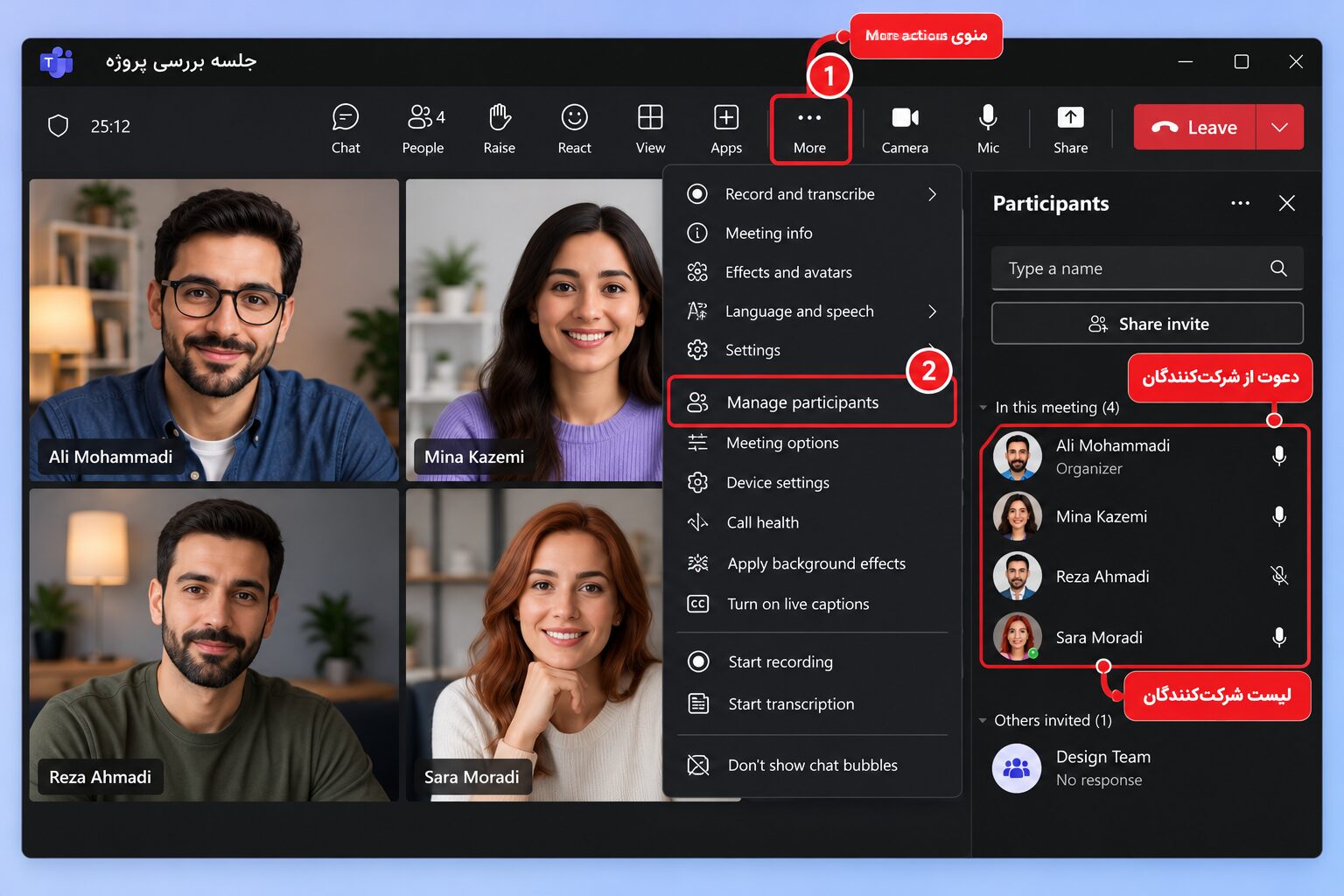
در حسابهایی که امکان ضبط جلسه فعال است، میتوانید از قسمت More actions وارد بخش Record and transcribe شوید و گزینه Start recording را انتخاب کنید. برای مشاهده شرکتکنندگان نیز روی گزینه People کلیک کنید. برگزارکننده میتواند متناسب با مجوزهای خود افراد را مدیریت کند، شرکتکنندگان منتظر را تأیید کند و برخی تنظیمات جلسه را تغییر دهد. قابلیت ضبط و بعضی امکانات مدیریتی ممکن است در نسخه رایگان در دسترس نباشند.
آموزش کار با مایکروسافت تیمز در موبایل
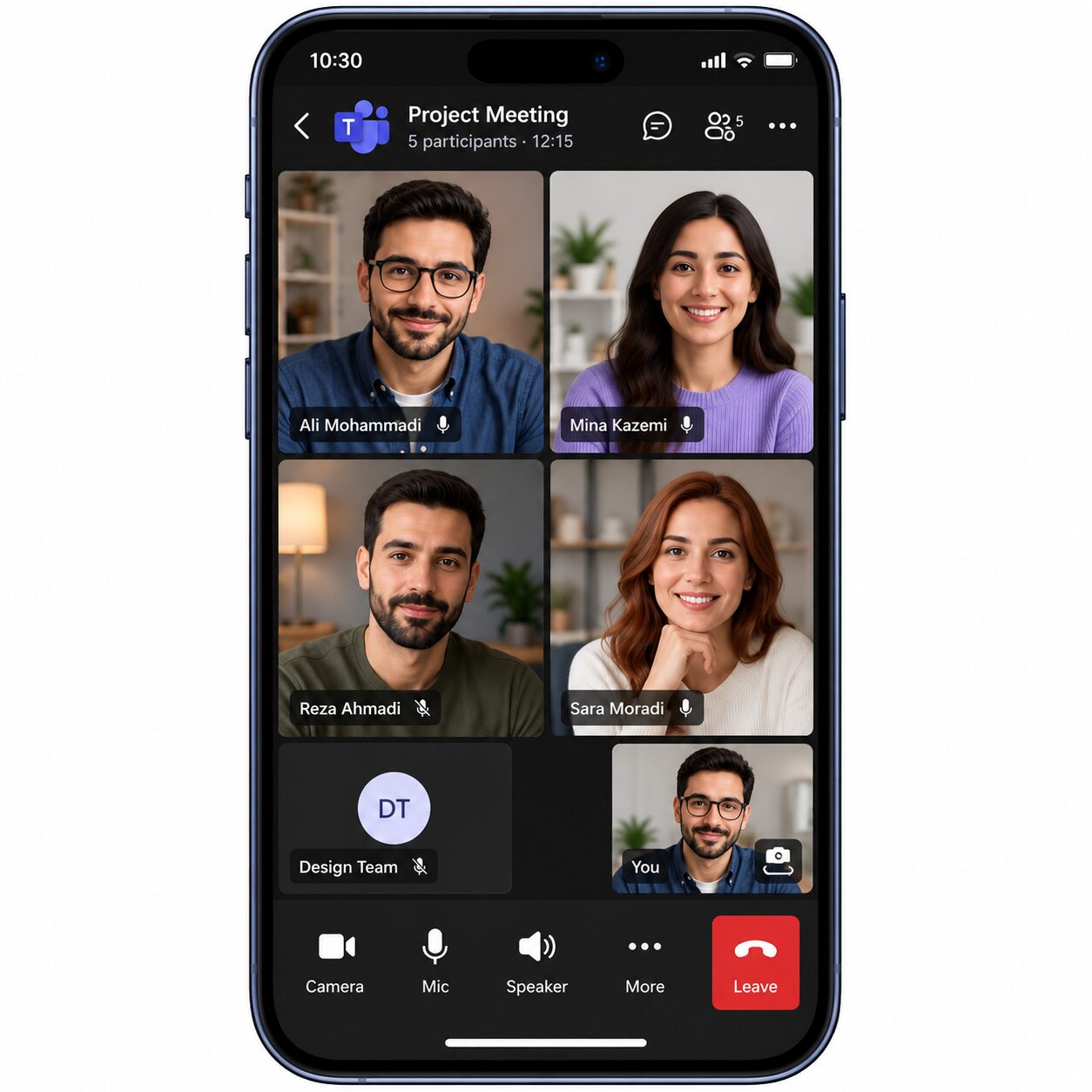
برای استفاده از Teams در گوشی، برنامه را از Google Play یا App Store نصب کنید و وارد حساب خود شوید. برای شرکت در جلسه روی لینک دعوت بزنید، دسترسی دوربین و میکروفون را تأیید کنید و گزینه Join now را انتخاب کنید. در نسخه موبایل نیز میتوانید پیام ارسال کنید، تماس تصویری برقرار کنید و در صورت پشتیبانی صفحه گوشی را به اشتراک بگذارید.
آیا امکان ضبط جلسات در مایکروسافت تیمز وجود دارد؟
یکی از سوالات رایج کاربران مایکروسافت تیمز، نحوه ضبط جلسات آنلاین و ذخیره آنها برای مشاهده مجدد است. قابلیت ضبط داخلی در نسخه رایگان شخصی Teams در دسترس نیست؛ اما در بعضی از اشتراکهای تجاری و آموزشی، کاربران دارای مجوز میتوانند جلسات را ضبط کنند. همچنین در برخی جلسات، برگزارکننده میتواند دسترسی به ضبط را محدود کند. نسخه Microsoft Teams Premium نیز امکانات امنیتی پیشرفتهتری دارد که حتی میتواند از تصویربرداری و ضبط صفحه در دستگاههای پشتیبانیشده جلوگیری کند. بنابراین برخلاف تصور رایج، این محدودیت در تمام نسخهها وجود ندارد و Teams بهصورت پیشفرض مانند اسپات پلیر از ضبط صفحه جلوگیری نمیکند.
چگونه قابلیت ضبط جلسات Microsoft Teams را فعال کنیم؟
برای استفاده از قابلیت رسمی ضبط جلسات، به حساب و اشتراک واجد شرایط و مجوزهای لازم نیاز دارید. اگر قصد استفاده از نسخه تجاری یا قابلیتهای پیشرفته Microsoft Teams را دارید، میتوانید برای تهیه اشتراک مناسب از طریق فروشگاه دکتر گرافیک اقدام کنید. پیشنهاد میکنیم پیش از خرید، نوع اشتراک و پشتیبانی آن از قابلیت ضبط جلسات را بررسی کنید تا نسخه مناسب نیاز خود را انتخاب کنید.
مشکلات رایج مایکروسافت تیمز
| مشکل | راهحل |
|---|---|
| میکروفون کار نمیکند | بررسی مجوز میکروفون و بخش Devices |
| دوربین روشن نمیشود | بررسی مجوز دوربین و برنامههای باز |
| صدای جلسه شنیده نمیشود | انتخاب بلندگوی صحیح |
| ورود به جلسه انجام نمیشود | بررسی لینک دعوت و مجوز ورود |
| تصویر قطع و وصل میشود | بررسی سرعت و پایداری اینترنت |
| گزینه ضبط نمایش داده نمیشود | بررسی نوع حساب و مجوزهای جلسه |
سوالات متداول درباره مایکروسافت تیمز
آیا مایکروسافت تیمز رایگان است؟
بله، نسخه رایگان Microsoft Teams برای استفاده شخصی وجود دارد؛ اما برخی امکانات پیشرفته مخصوص اشتراکهای تجاری هستند.
آیا بدون نصب نرمافزار میتوان وارد جلسه شد؟
بله، در بسیاری از جلسات میتوانید از طریق مرورگر وارد شوید و نیازی به نصب برنامه نداشته باشید.
آیا ورود به جلسه بدون حساب مایکروسافت امکانپذیر است؟
بله، اگر تنظیمات جلسه اجازه دهد، میتوانید بهعنوان مهمان وارد شوید.
آیا مایکروسافت تیمز روی گوشی اجرا میشود؟
بله، نسخههای اندروید و iOS این برنامه امکان شرکت در جلسات و تماس تصویری را فراهم میکنند.
جمعبندی
مایکروسافت تیمز یکی از ابزارهای کاربردی برای برگزاری جلسات آنلاین، کلاسهای آموزشی و ارتباطات گروهی است. با یادگیری امکانات اصلی مانند ساخت جلسه، ورود با لینک دعوت، کنترل میکروفون و دوربین، اشتراکگذاری صفحه و ارسال فایل میتوانید بهراحتی از این نرمافزار در فعالیتهای شخصی، آموزشی و کاری استفاده کنید.


دیدگاهها 0